


Despliegue de Cesbo Astra y TVHeadend
- Created: 2024-12-18 10:24
- Updated: 2025-03-07 12:52
SAT>IP vTuners para Cesbo Astra
Pasos para desplegar los vTuners SAT>IP de Cesbo Astra usando nuestro script de AutoDeploy
Ejemplo de vTuner SAT>IP: 30°O 10770H 8PSK SR-30000 FEC-5/6 DVB-S2 – IP: 10.0.31.50
1. Preparar el entorno
Inicia sesión en tu servidor como root y actualiza el sistema:
apt update && apt upgrade -y && apt install wget2. Descargar y ejecutar el script de AutoDeploy
Ejecuta el siguiente comando para desplegar Cesbo Astra con soporte para el sintonizador SAT>IP:
wget -qO- https://satline.tv/tools/satip-client-software-deploy.sh | bash3. Elegir el software cliente SAT>IP
Ejemplo de configuración para vTuner SAT>IP: 30°O 10770H 8PSK SR-30000 FEC-5/6 DVB-S2 – IP: 10.0.31.50
- IP del vTuner SAT>IP: 10.0.31.50
- Posición Orbital: 30°O
- Frecuencia: 10770
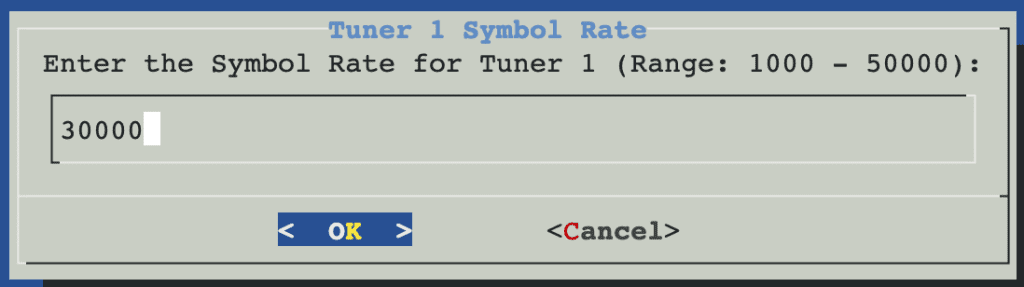
- Tasa de símbolos: 30000
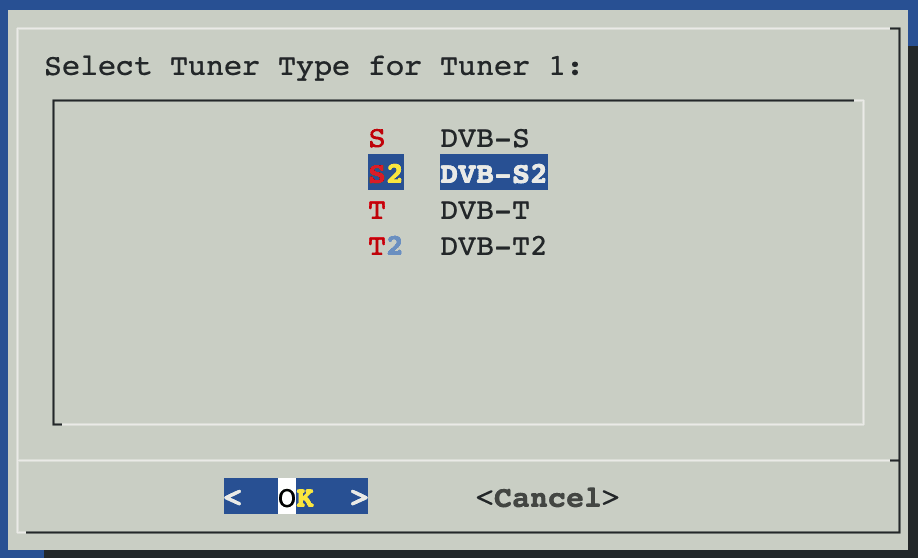
- Tipo de sintonizador: DVB-S2
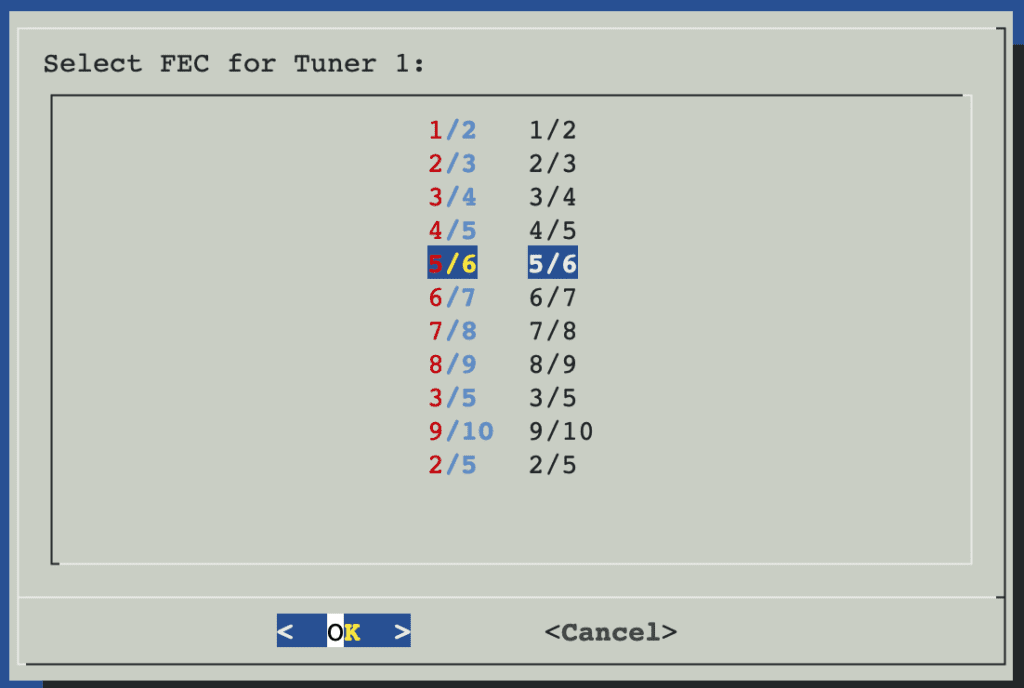
- FEC: 5/6
- Modulación: 8PSK
- Polarización: Horizontal (H)
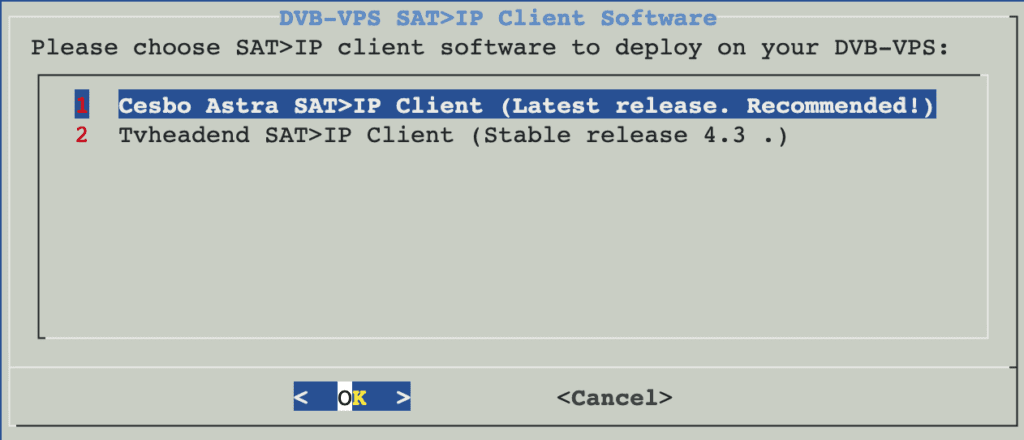
1. Seleccionar el software cliente SAT>IP adecuado: Cesbo Astra SAT>IP Client (Última versión. ¡Recomendado!)
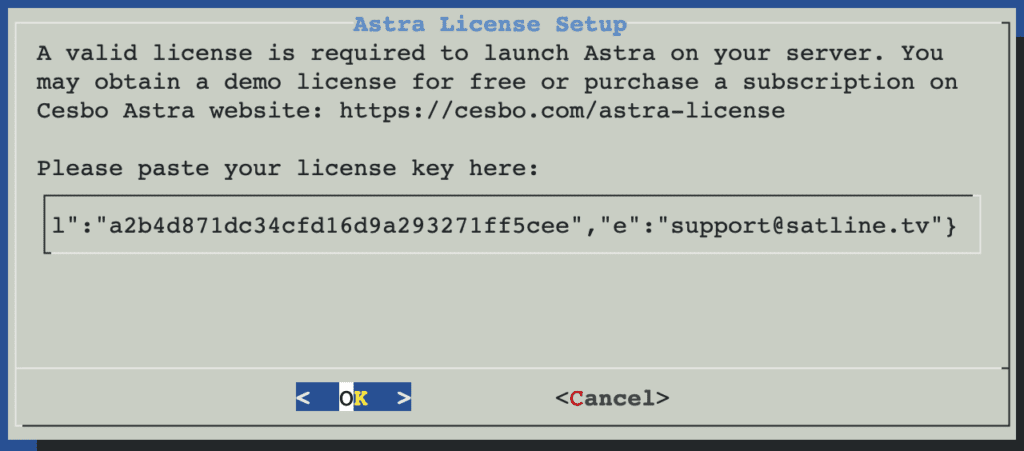
2. Agregar una licencia válida para Astra en tu servidor.
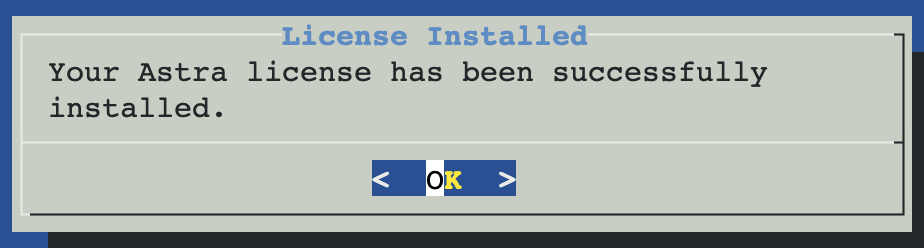
Si la licencia se ha agregado correctamente, verás una ventana de confirmación.
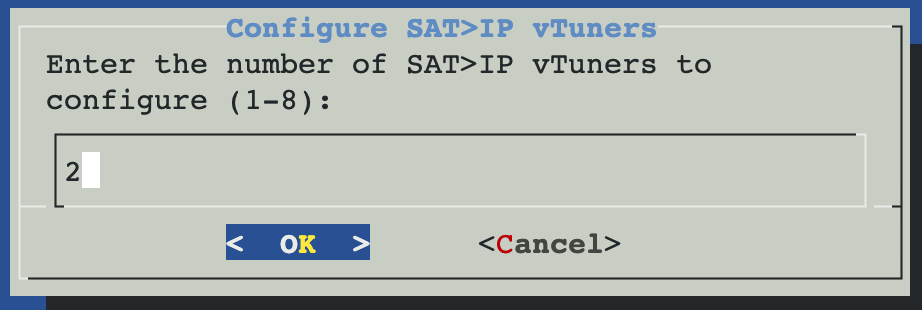
3. Configurar los sintonizadores SAT>IP.
1. Introducir el número de sintonizadores SAT>IP a configurar (1-8)
2. Frecuencia del sintonizador 1: Introducir la frecuencia para el sintonizador 1 (Rango: 950-40000 MHz).
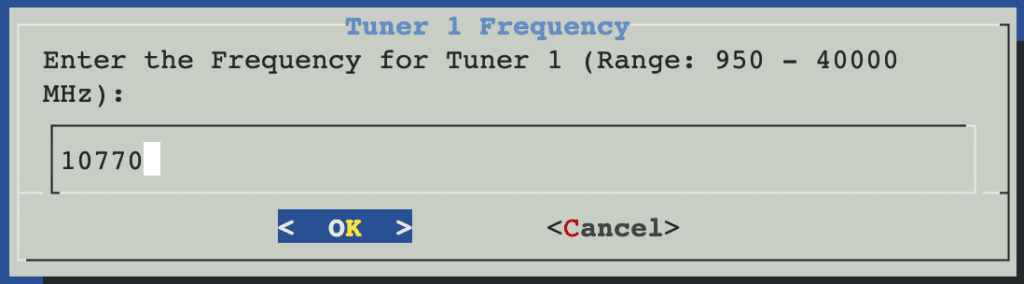
3. Tasa de símbolos del Sintonizador 1: Introduce la tasa de símbolos para el Sintonizador 1 (Rango: 1000-50000).
4. Selecciona el tipo de sintonizador para el Sintonizador 1.
5. Selecciona el FEC para el Sintonizador 1.
6. Selecciona la Modulación para el Sintonizador 1.
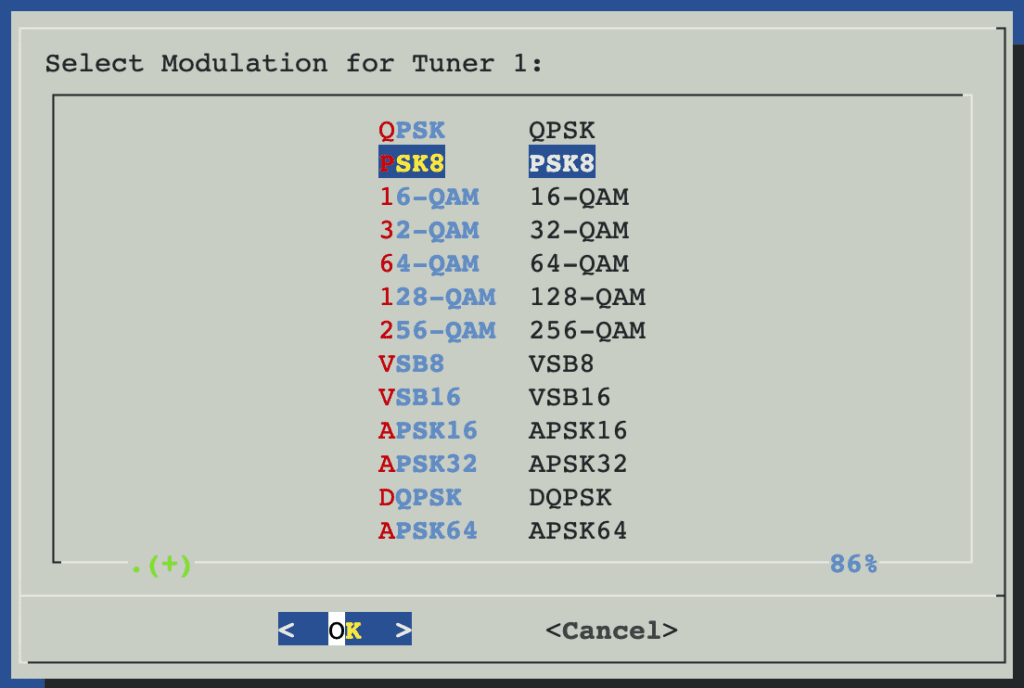
7. Selecciona la Polarización para el Sintonizador 1.
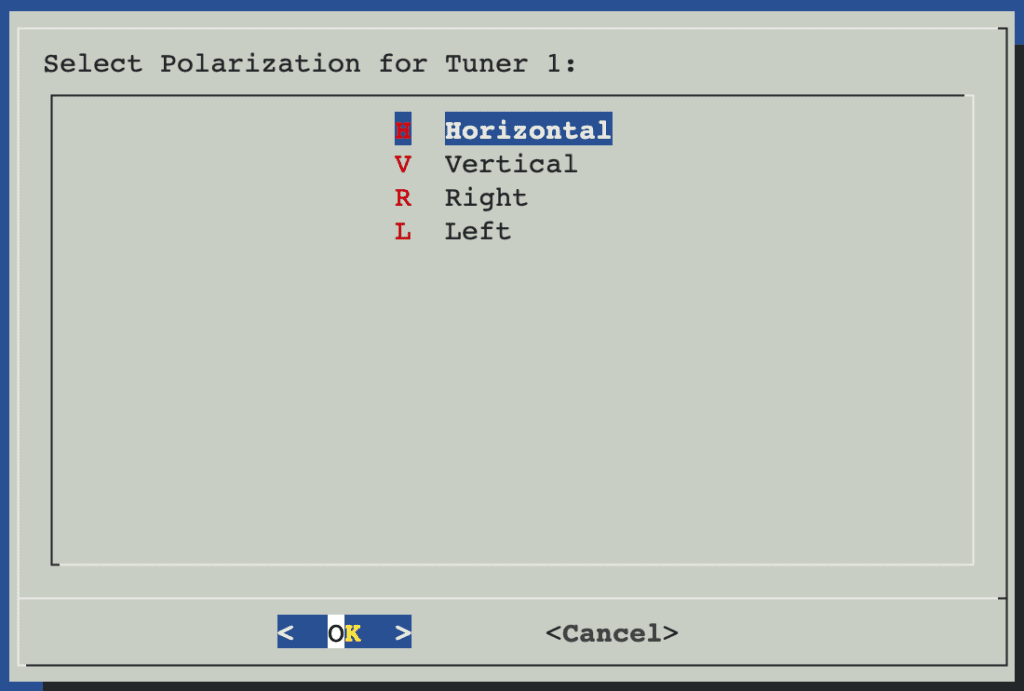
8. Astra se ha instalado y ha iniciado correctamente.
Accede a la interfaz web de Astra en: http://your-server-address:8000
El usuario y contraseña predeterminados son “admin”. Cambia la contraseña predeterminada para asegurar tu instalación.
9. Después de iniciar sesión en la interfaz web de Astra, verás el vTuner SAT>IP adjunto a Astra.
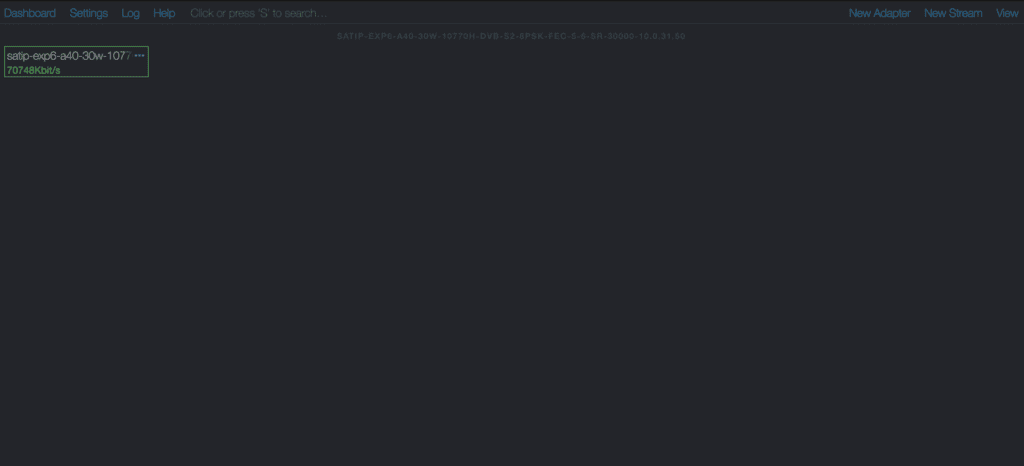
10. Haz clic en el icono del sintonizador, abre la ventana de configuración y presiona el botón Escanear.
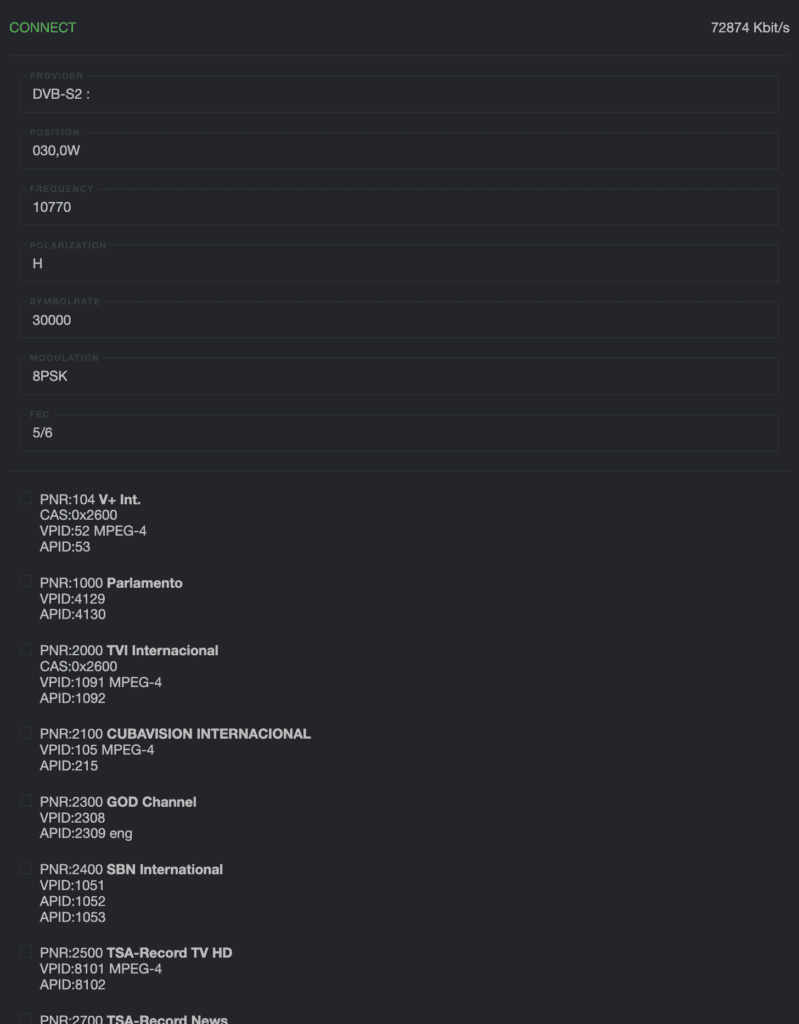
11. Selecciona los canales que prefieras y presiona Aplicar.
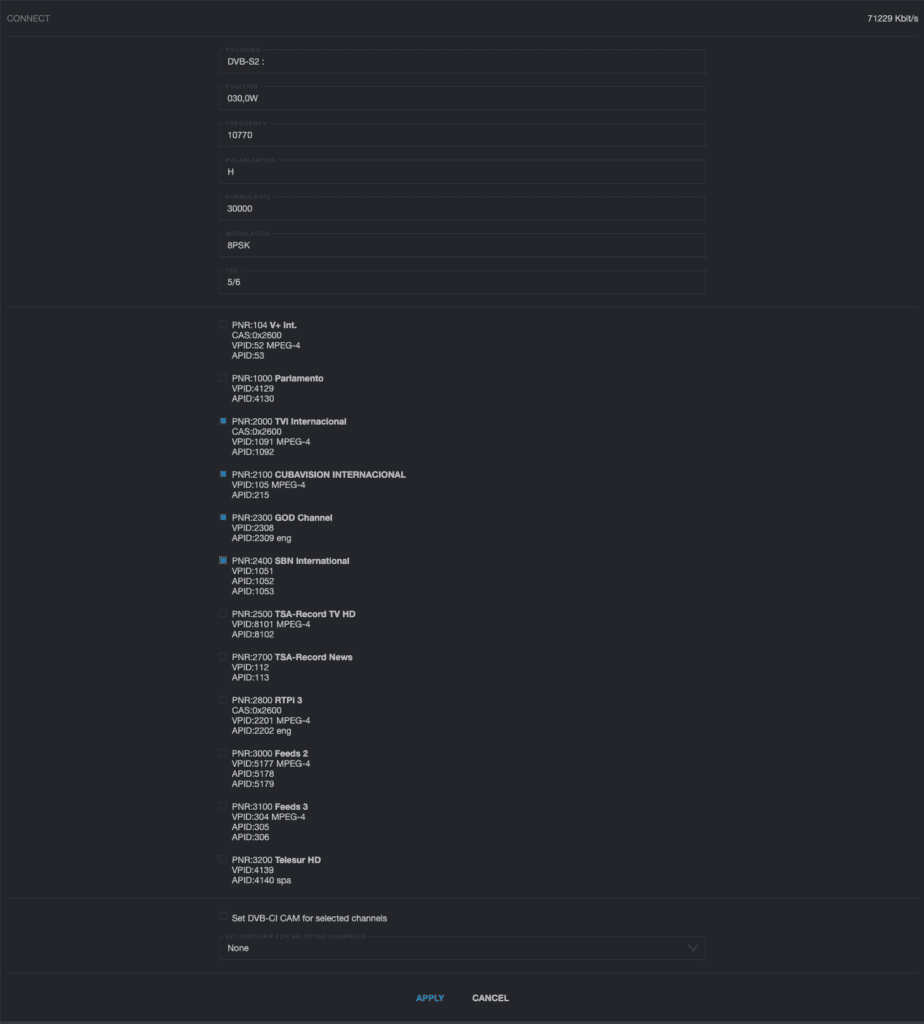
12. ¡Listo! Tus canales están ahora disponibles para su uso.
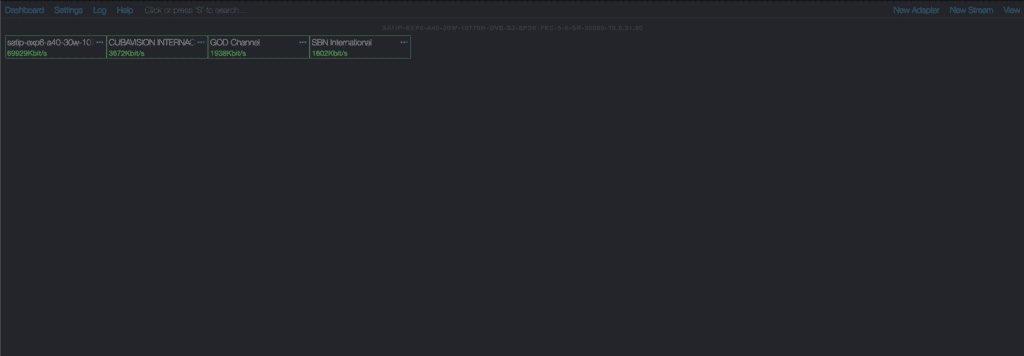
Para más información, consulta https://help.cesbo.com/
Pasos para agregar manualmente el vTuner SAT>IP a Cesbo Astra
1. Accede a la interfaz web de Astra en: http://your-server-address:8000
2. Navega a la esquina superior derecha y presiona el botón “Nuevo Adaptador”.
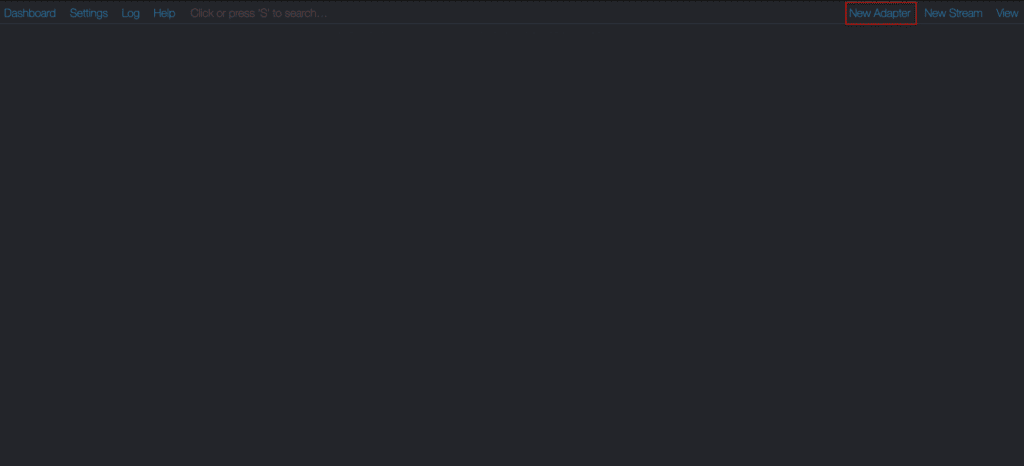
3. Ingresa todos los detalles de configuración proporcionados para el vTuner SAT>IP en la pestaña “General”.
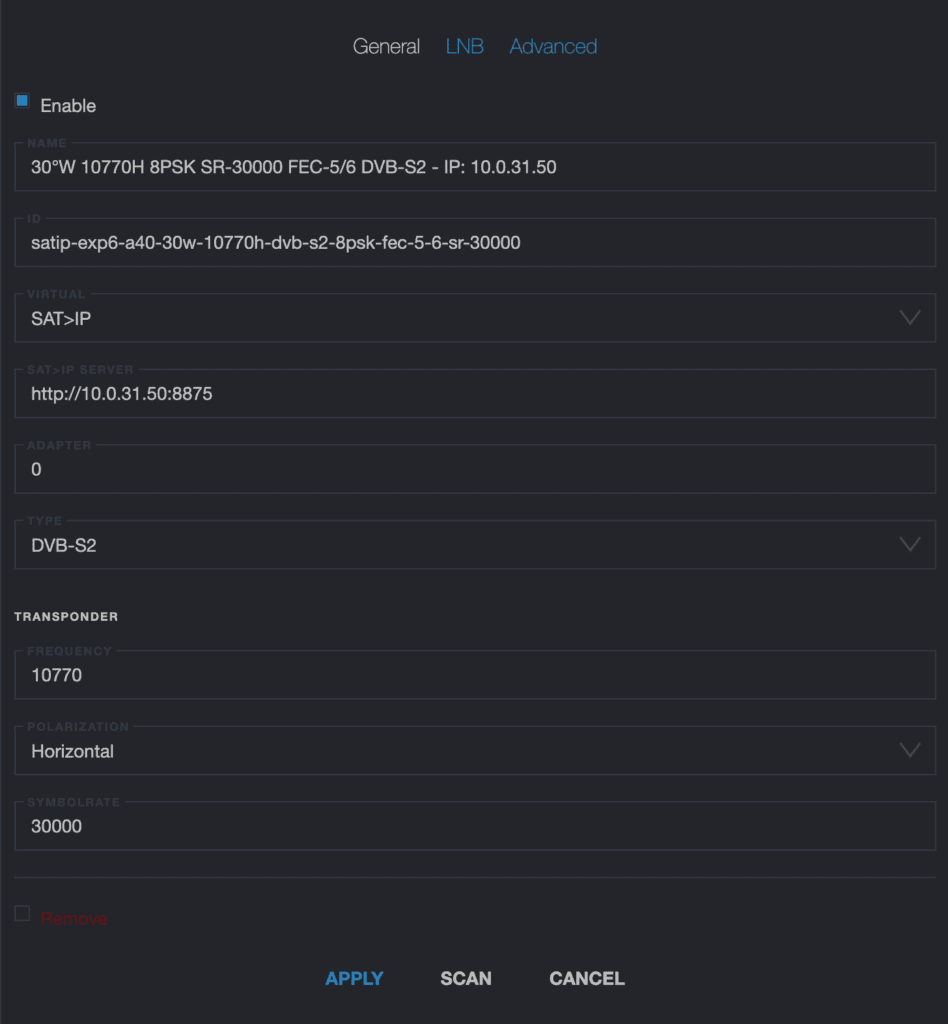
4. Ingresa todos los detalles de configuración proporcionados para el vTuner SAT>IP en la pestaña “Avanzado”.
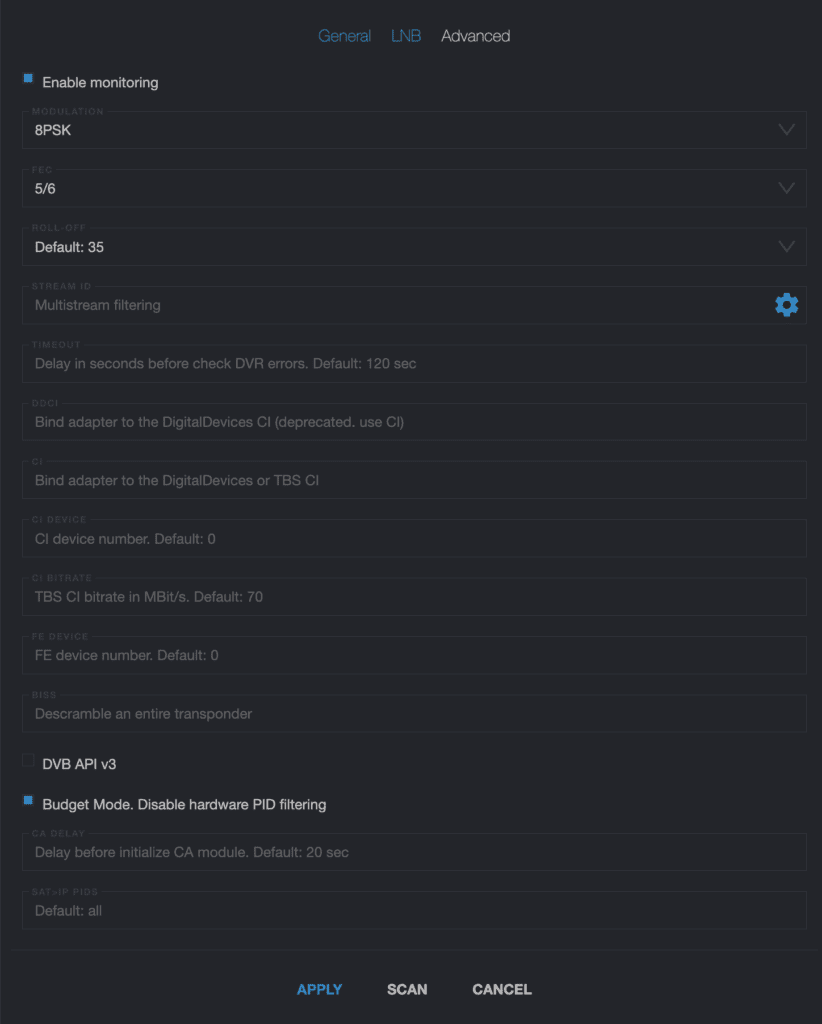
5. Escanea los servicios presionando el botón “ESCANEAR”.
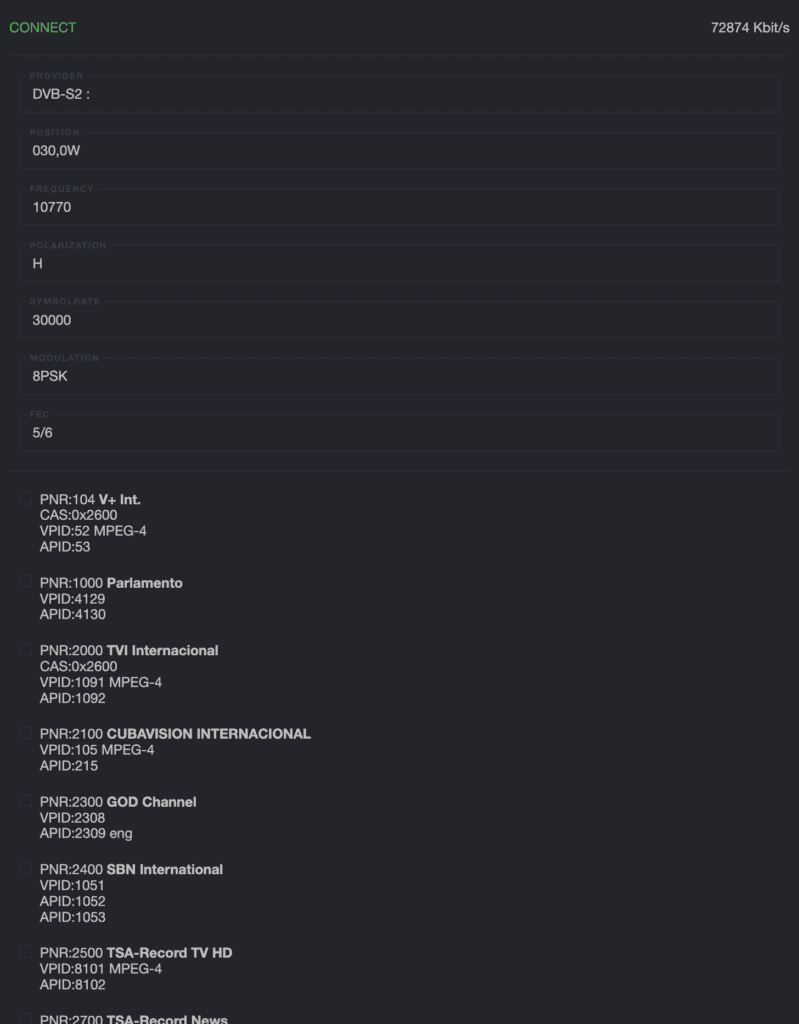
6. Selecciona los canales que prefieras y presiona “Aplicar”.
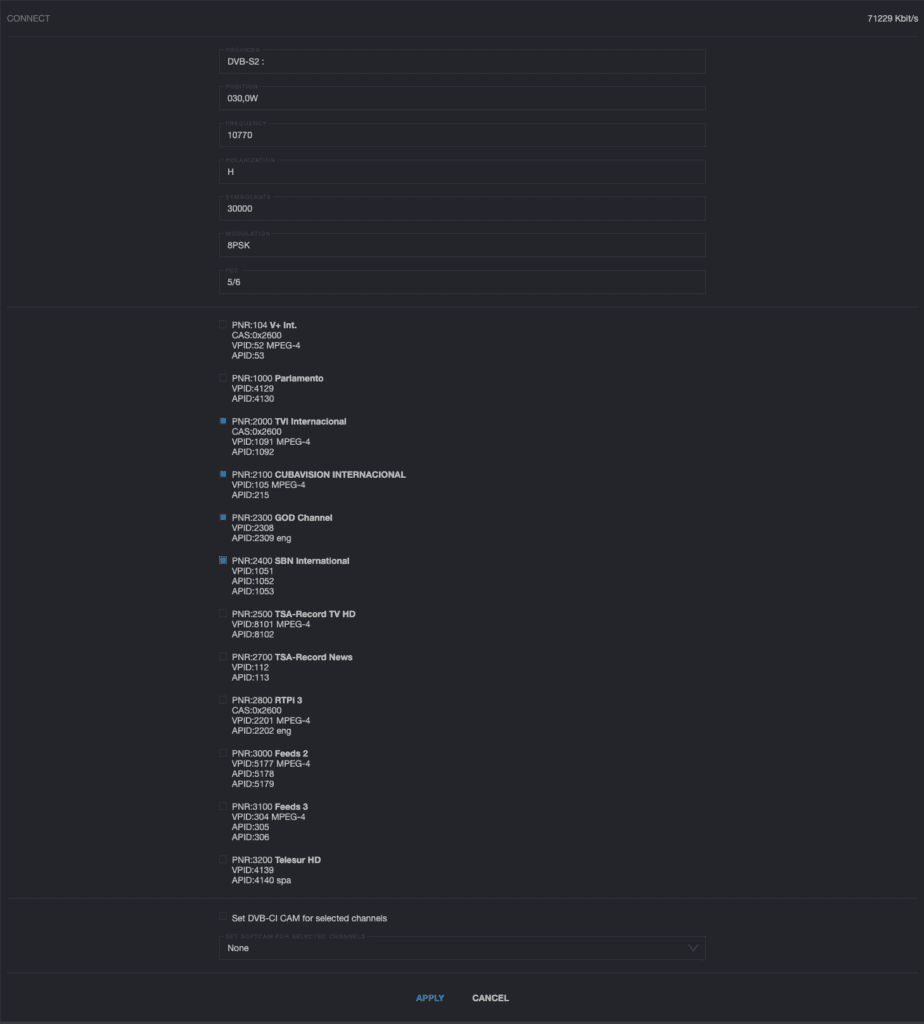
7. ¡Listo! Tus canales ahora están disponibles para su uso.
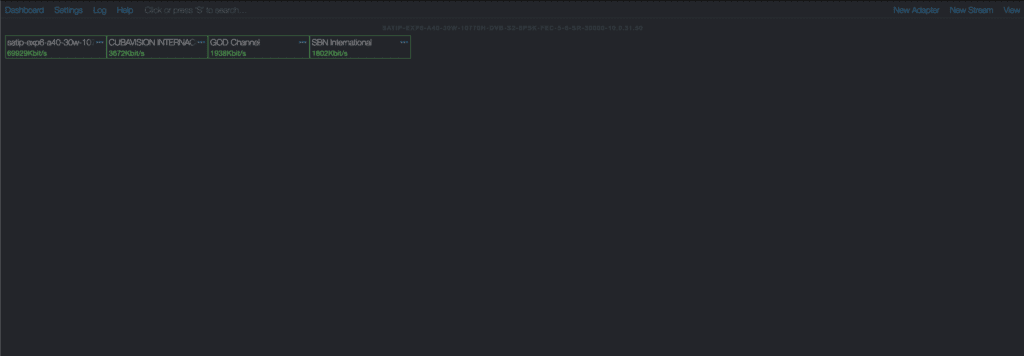
Para más información, consulta https://help.cesbo.com/ o contacta a nuestro equipo de soporte.
vTuners SAT>IP para TVHeadEnd
Pasos para desplegar vTuners SAT>IP en TVHeadEnd con nuestro Script de AutoDeploy.
1. Preparar el entorno
Inicia sesión en tu servidor como root y actualiza el sistema.
apt update && apt upgrade -y && apt install wget2. Descargar y ejecutar el Script de AutoDeploy
Ejecuta el siguiente comando para desplegar TVHeadEnd con soporte para sintonizador SAT>IP.
wget -qO- https://satline.tv/tools/satip-client-software-deploy.sh | bash3. Elegir el software cliente SAT>IP
Selecciona el software cliente SAT>IP adecuado:
- TVHeadEnd Última versión (4.3+)
4. Configurar credenciales de administrador en TVHeadEnd
Sigue los diálogos para configurar el nombre de usuario del administrador.

Sigue los diálogos para configurar la contraseña del administrador.
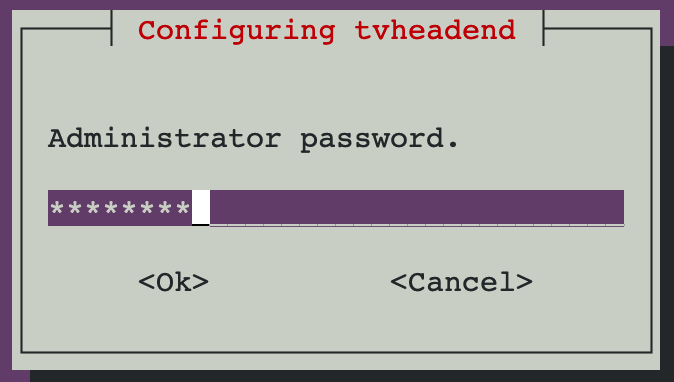
5. Espera el cuadro de diálogo de configuración
Una vez que TVHeadEnd se haya instalado correctamente, espera el cuadro de diálogo de configuración de los sintonizadores SAT>IP.
6. Configura los sintonizadores SAT>IP
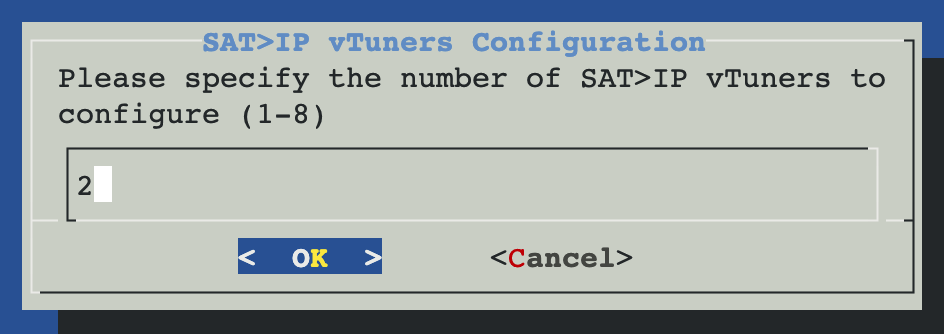
1. Introduce el número de sintonizadores que deseas configurar (1-8).
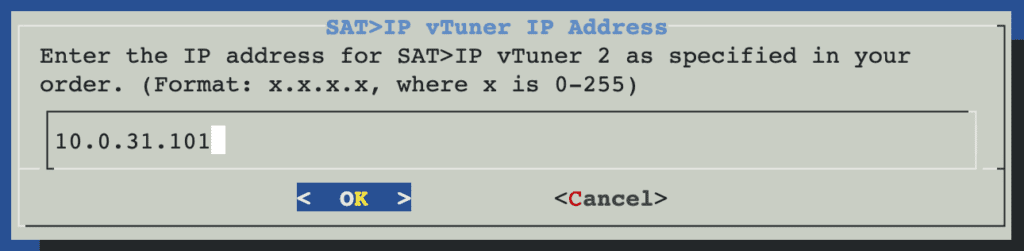
2. Introduce las direcciones IP de los sintonizadores SAT>IP (proporcionadas en tu correo de pedido).
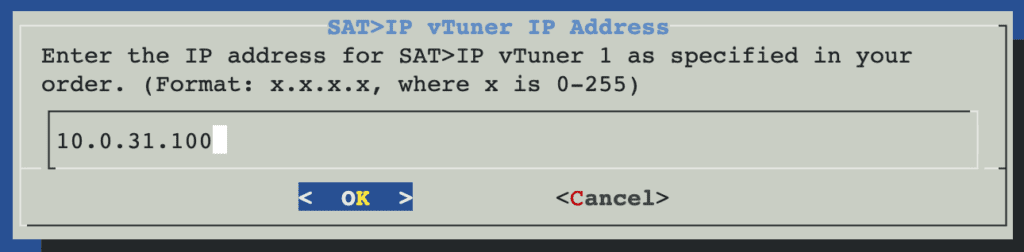
Repite estos pasos para todos tus sintonizadores SAT>IP.
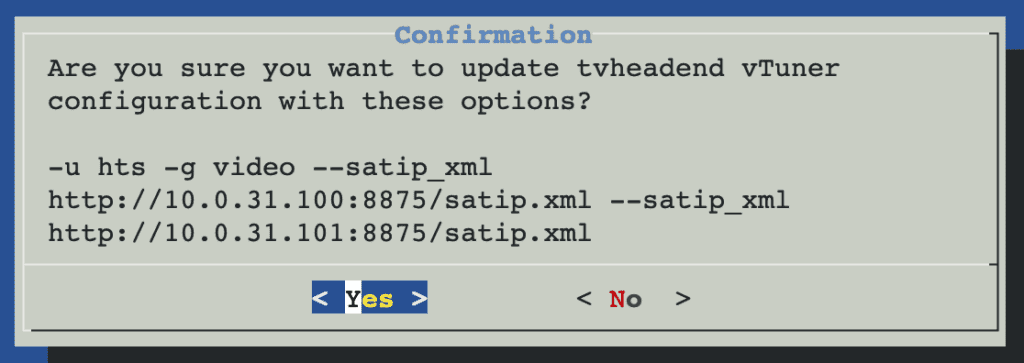
7. Confirma la configuración
Revisa la configuración de los sintonizadores y confirma.
-u hts -g video --satip_xml http://10.0.31.100:8875/satip.xml --satip_xml http://10.0.31.101:8875/satip.xml Presiona Sí si la configuración es correcta.
8. Finaliza la configuración
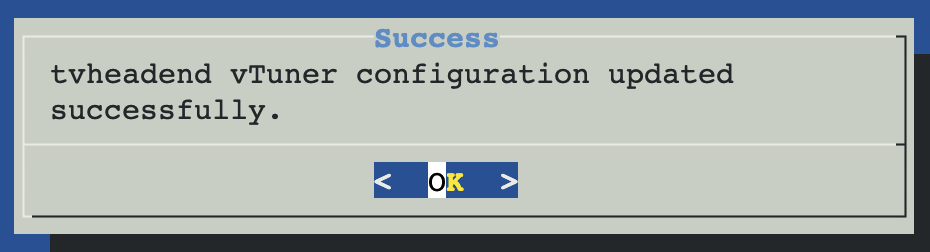
Una vez que la configuración se haya actualizado correctamente, verás esta ventana y presiona “OK”.
Accede a TVHeadEnd en tu navegador:
http://<tu-ip-del-servidor>:9981Inicia sesión con las credenciales de administrador que creaste.
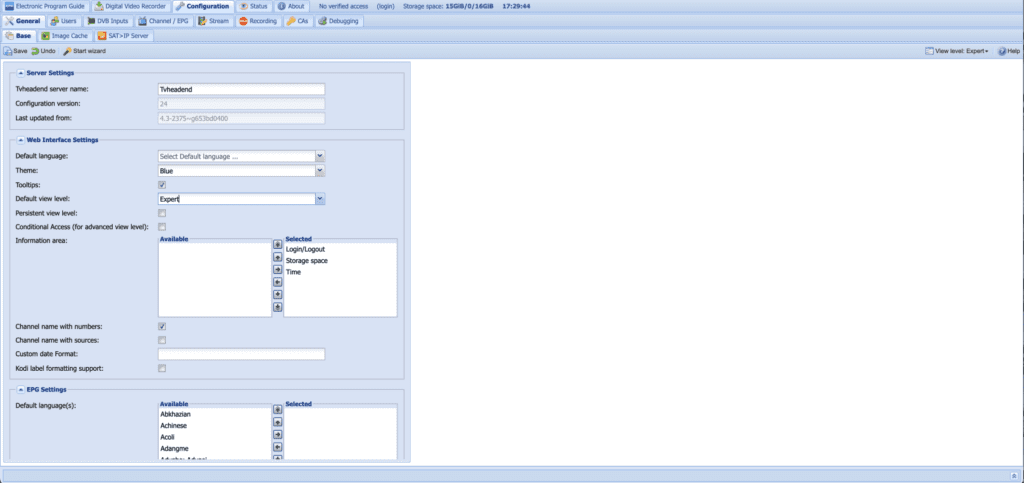
9. Establece el nivel de vista predeterminado
Establece el nivel de vista predeterminado en Experto dentro de la interfaz web de TVHeadEnd.
10. Cambiar el modo de entrega del sintonizador
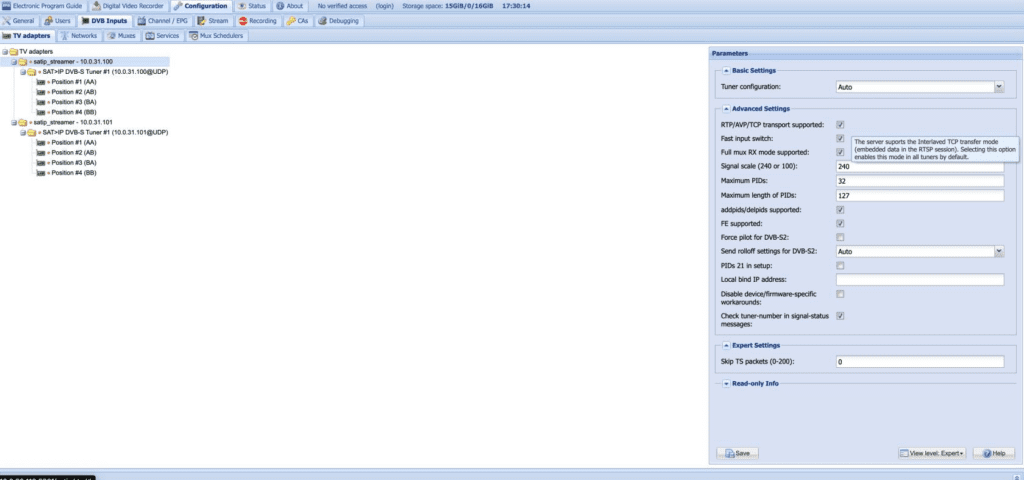
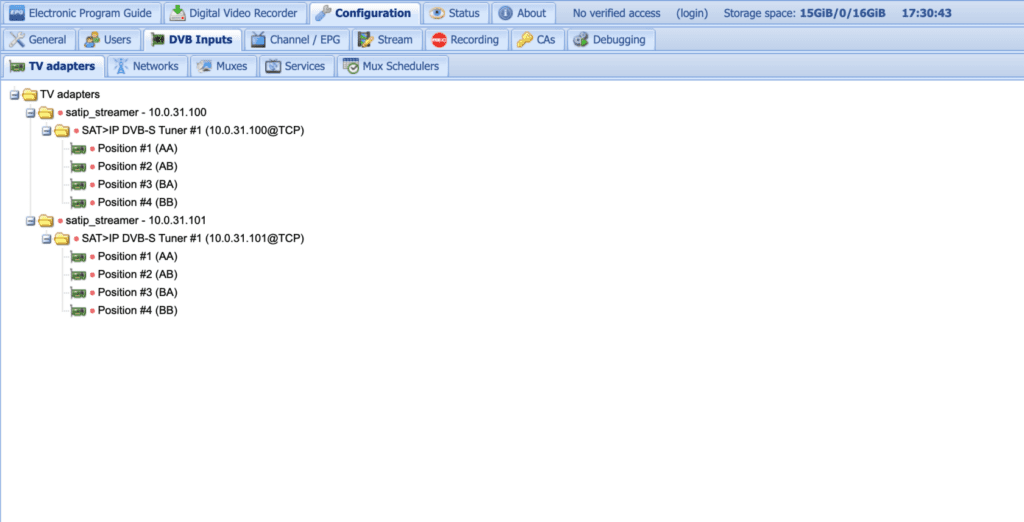
Los sintonizadores ahora se mostrarán utilizando el modo de transferencia TCP (por ejemplo, SAT>IP DVB-S Tuner #1 (10.0.31.100@TCP)).
11. Pasos finales
Usa la interfaz web para:
- Crear redes y multiplexores.
- Vincular sintonizadores a redes.
- Escanear servicios y mapear canales.
- Descargar la lista de reproducción.
Para más información, consulta la documentación de TVHeadEnd.
¡Disfruta de tu streaming privado!
Pasos para agregar manualmente el vTuner SAT>IP a TVHeadEnd
1. Localizar el archivo de configuración de TVHeadEnd
El archivo de configuración se encuentra normalmente en:/etc/default/tvheadend
2. Editar el archivo de configuración
Abre el archivo con tu editor de texto favorito usando privilegios de sudo:
sudo nano /etc/default/tvheadend3. Agregar la referencia del sintonizador SAT>IP
- Ubica la línea que comienza con
OPTIONS=(o agrégala si no existe). - Añade la opción
--satip_xmlcon la URL del servidor SAT>IP. Por ejemplo: - OPTIONS=”-u hts -g video –satip_xml http://your-satip-tuner-ip:8875/satip.xml”
- Si hay opciones existentes, agrega
--satip_xmla las opciones actuales, asegurándote de separarlas con espacios.
4. Guardar y salir
Guarda los cambios y sal del editor (por ejemplo, en Nano, presiona CTRL+O para guardar y CTRL+X para salir).
5. Reiniciar TVHeadEnd
Reinicia el servicio de TVHeadEnd para aplicar los cambios:
sudo systemctl restart tvheadend6. Verificar la configuración
- Abre la interfaz web de TVHeadEnd en un navegador:
http://<tu-ip-tvheadend>:9981 - Ve a Configuración > Entradas DVB > Adaptadores de TV y confirma que el sintonizador SAT>IP está listado.
Notas:
- La URL XML de SAT>IP (
http://your-satip-tuner-ip:8875/satip.xml) debe apuntar al archivo descriptor generado por el servidor SAT>IP. Este archivo contiene información y capacidades del sintonizador. - Para configurar múltiples servidores SAT>IP, añade múltiples opciones
--satip_xmlseparadas por espacios: OPTIONS="-u hts -g video --satip_xml http://tu-sintonizador-satip1-ip:8875/satip.xml --satip_xml http://tu-sintonizador-satip2-ip:8875/satip.xml"
¡Disfruta de tu experiencia de streaming exclusiva!