


Bereitstellung von Cesbo Astra und TVHeadend
- Created: 2024-12-18 10:24
- Updated: 2025-03-07 12:42
SAT>IP vTuner für Cesbo Astra
Schritte zur Bereitstellung von Cesbo Astra SAT>IP vTunern mit unserem AutoDeploy-Skript
SAT>IP vTuner Beispiel: 30°W 10770H 8PSK SR-30000 FEC-5/6 DVB-S2 – IP: 10.0.31.50
1. Die Umgebung vorbereiten
Melden Sie sich als Root auf Ihrem Server an und aktualisieren Sie das System:
apt update && apt upgrade -y && apt install wget2. Herunterladen und Ausführen des AutoDeploy-Skripts
Führen Sie den folgenden Befehl aus, um Cesbo Astra mit SAT>IP-Tuner-Unterstützung bereitzustellen:
wget -qO- https://satline.tv/tools/satip-client-software-deploy.sh | bash3. Wählen Sie die SAT>IP-Client-Software
Beispielkonfiguration für SAT>IP vTuner: 30°W 10770H 8PSK SR-30000 FEC-5/6 DVB-S2 – IP: 10.0.31.50
- SAT>IP vTuner IP: 10.0.31.50
- Orbitalposition: 30°W
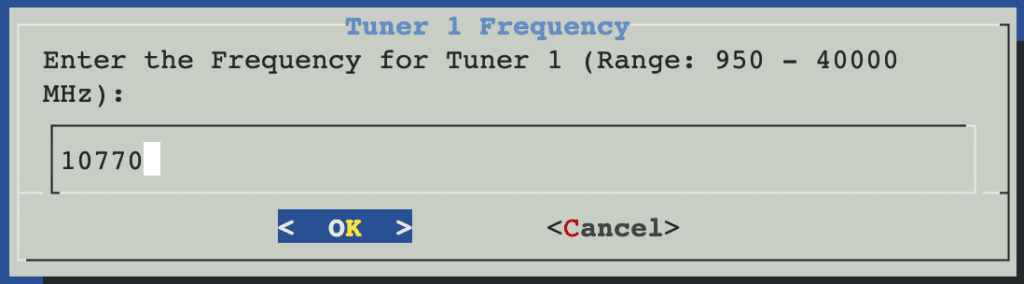
- Frequenz: 10770
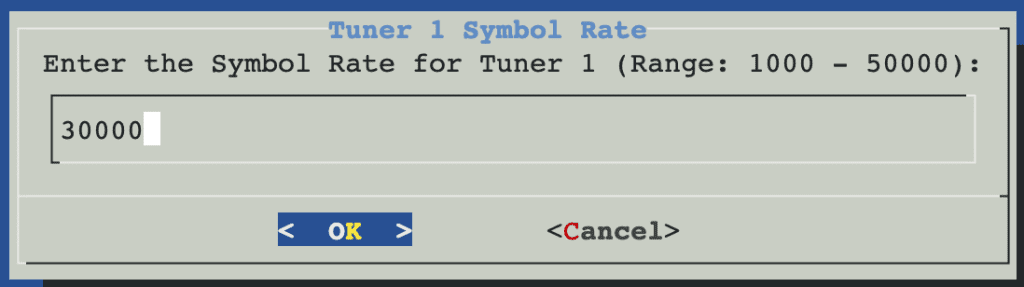
- Symbolrate: 30000
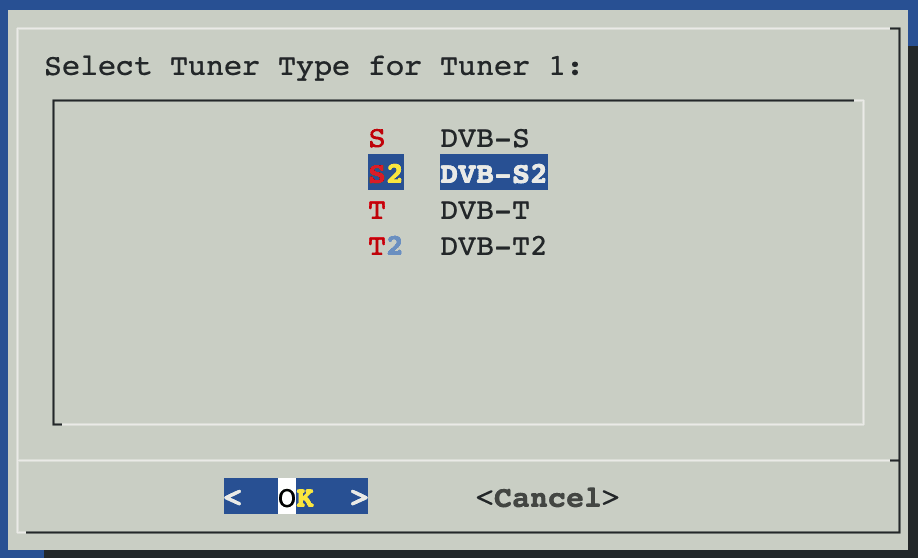
- Tuner-Typ: DVB-S2
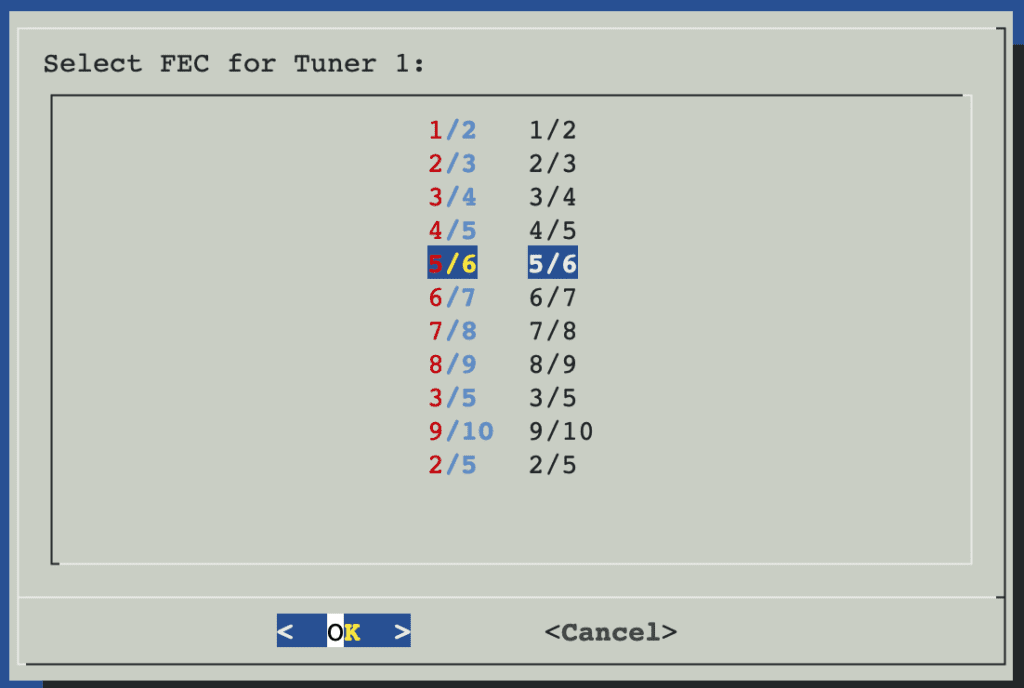
- FEC: 5/6
- Modulation: 8PSK
- Polarisation: Horizontal (H)
1. Wählen Sie die passende SAT>IP-Client-Software: Cesbo Astra SAT>IP-Client (Neueste Version. Empfohlen!)
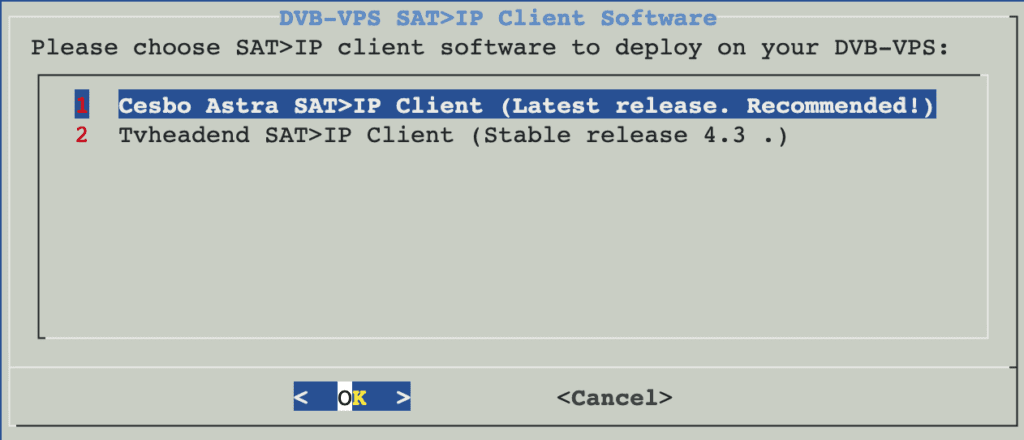
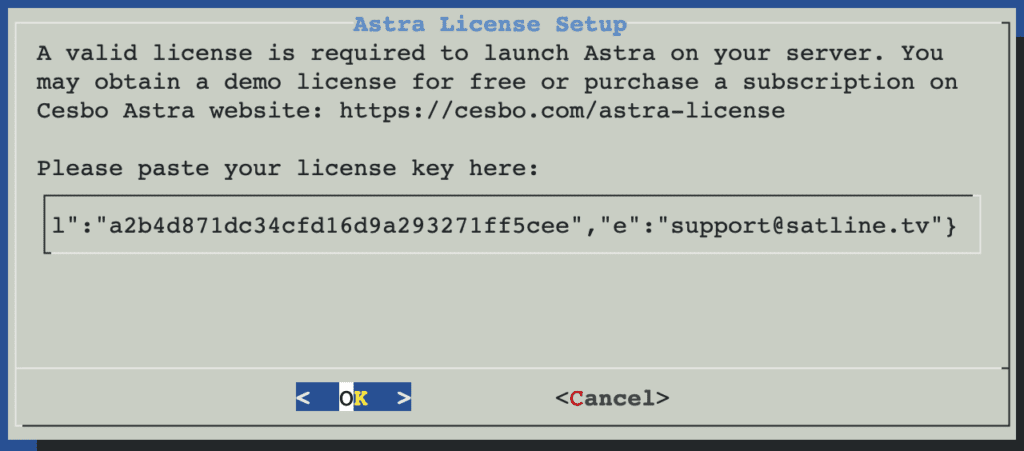
2. Fügen Sie eine gültige Lizenz für Astra auf Ihrem Server hinzu.
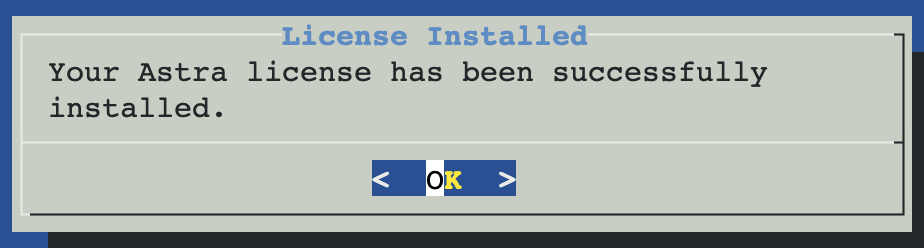
Wenn Ihre Lizenz korrekt hinzugefügt wurde, wird ein Bestätigungsdialog angezeigt.
3. Konfigurieren Sie die SAT>IP-Tuner.
1. Geben Sie die Anzahl der zu konfigurierenden SAT>IP-Tuner ein (1-8)
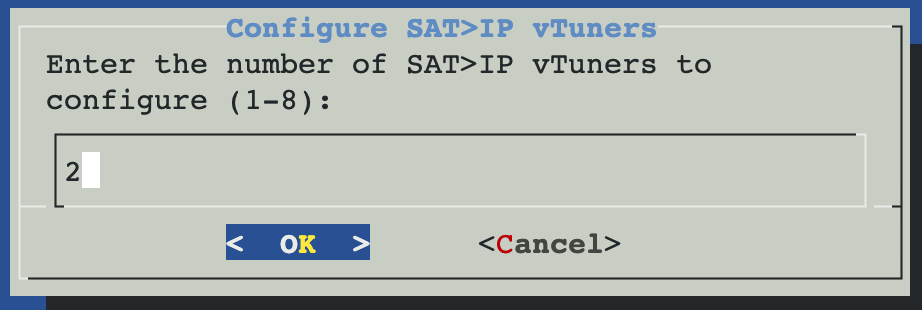
2. Tuner 1 Frequenz: Geben Sie die Frequenz für Tuner 1 ein (Bereich: 950-40000 MHz).
3. Tuner 1 Symbolrate: Geben Sie die Symbolrate für Tuner 1 ein (Bereich: 1000-50000).
4. Wählen Sie den Tuner-Typ für Tuner 1.
5. Wählen Sie die FEC für Tuner 1.
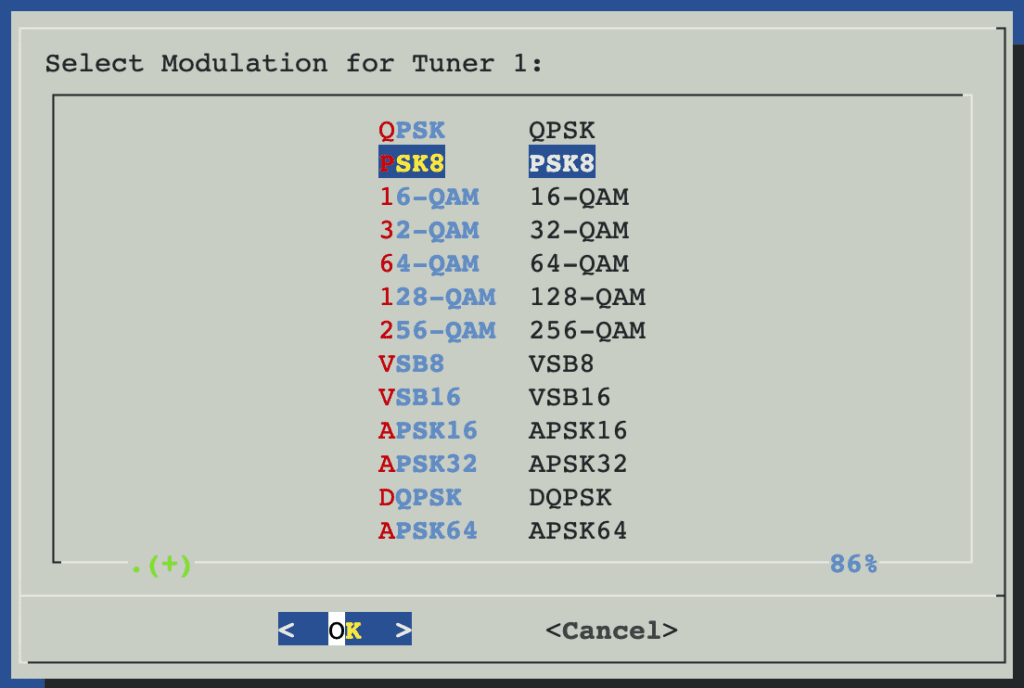
6. Wählen Sie die Modulation für Tuner 1.
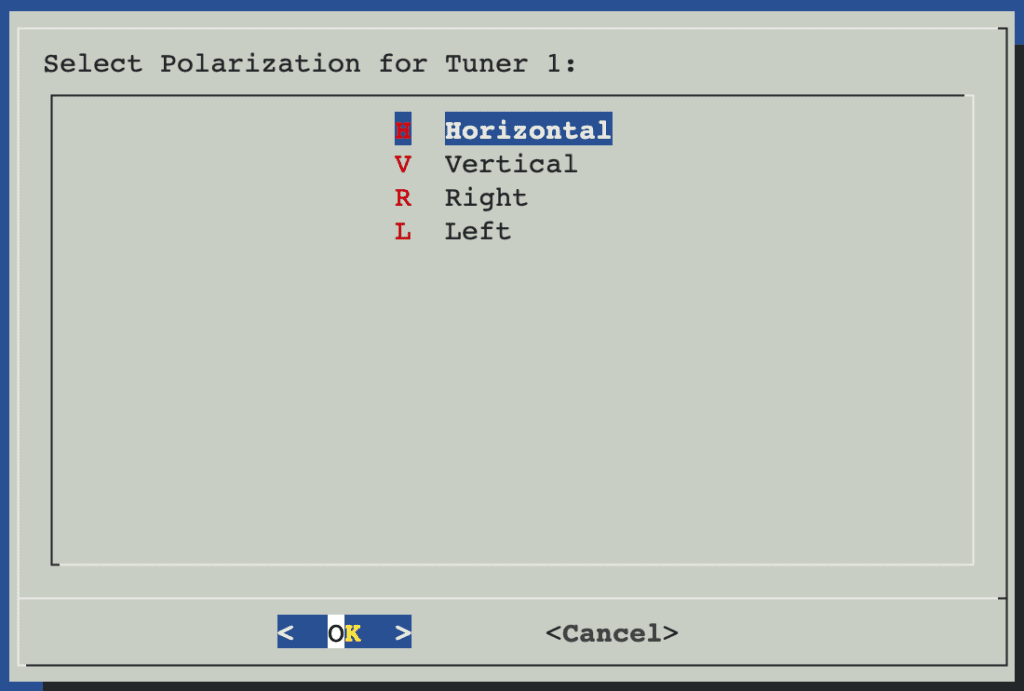
7. Wählen Sie die Polarisation für Tuner 1.
8. Astra wurde erfolgreich installiert und gestartet.
Zugriff auf die Astra-Weboberfläche unter: http://your-server-address:8000
Standard-Benutzername und Passwort sind „admin“. Ändern Sie das Standardpasswort, um Ihre Installation zu sichern.
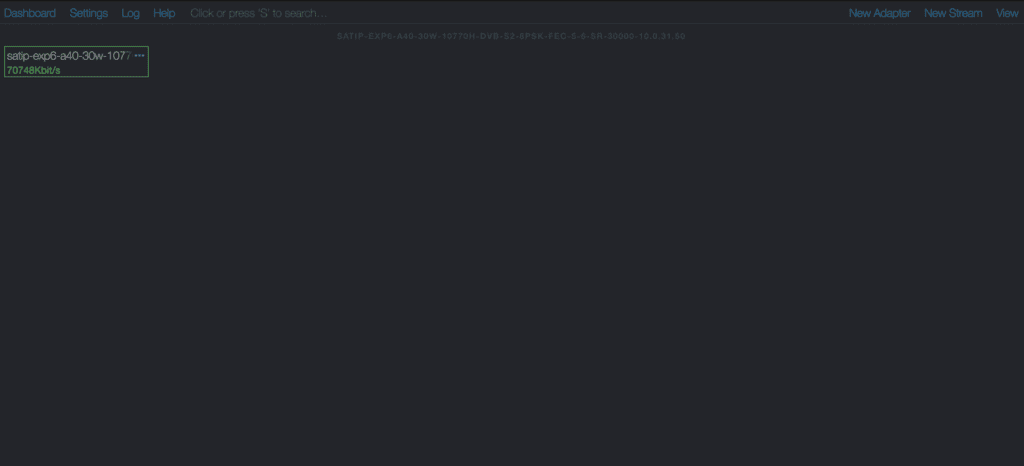
9. Nach der Anmeldung in der Astra-Weboberfläche sehen Sie den SAT>IP vTuner, der mit Astra verbunden ist.
10. Klicken Sie auf das Tuner-Symbol, öffnen Sie das Konfigurationsfenster und drücken Sie die Schaltfläche „Scan“.
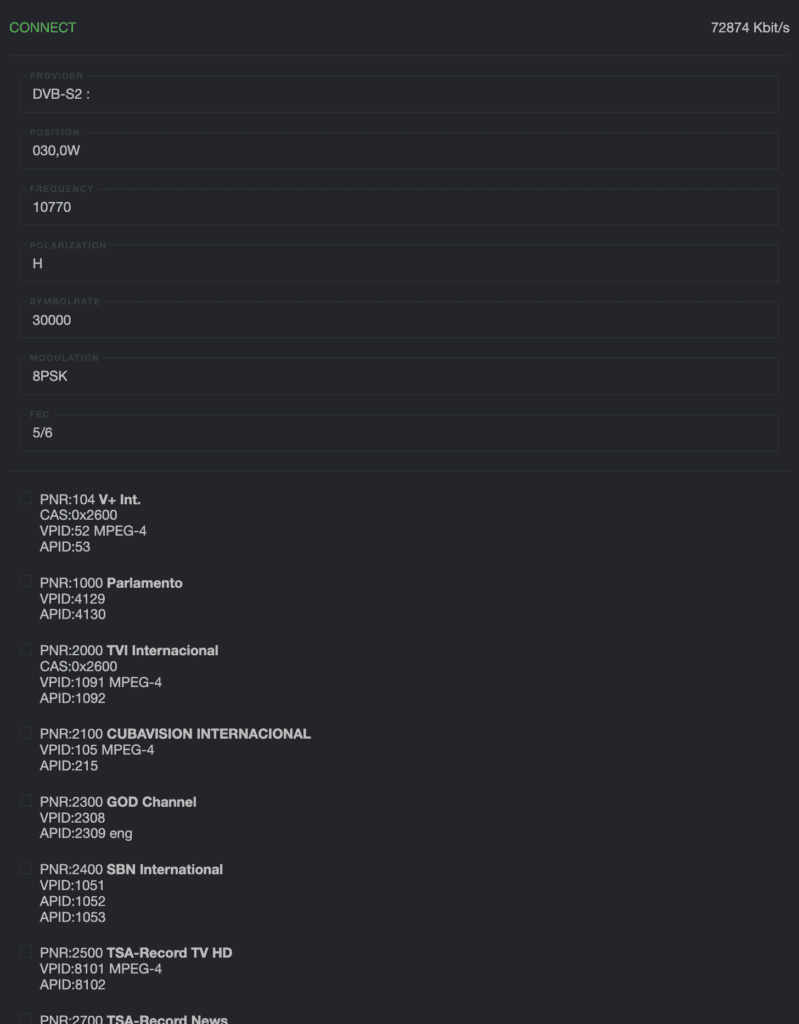
11. Wählen Sie die gewünschten Kanäle aus und drücken Sie „Übernehmen“.
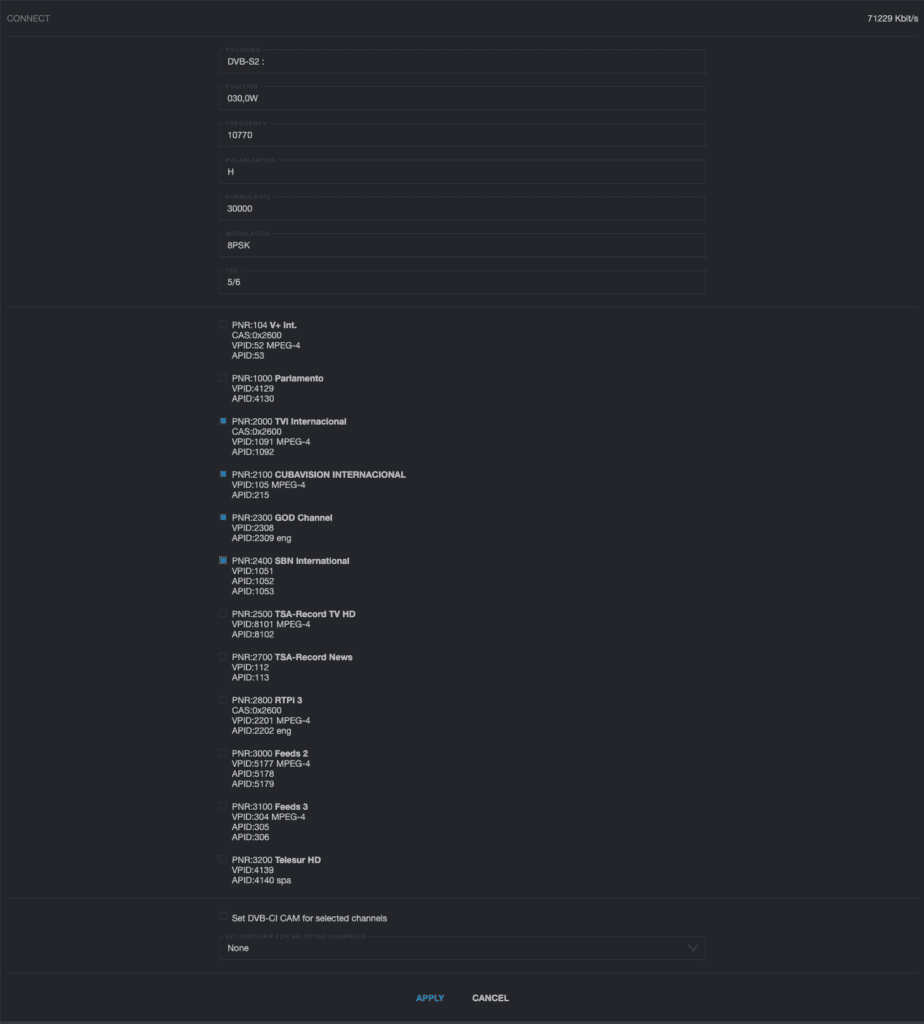
12. Fertig! Ihre Kanäle sind jetzt einsatzbereit.
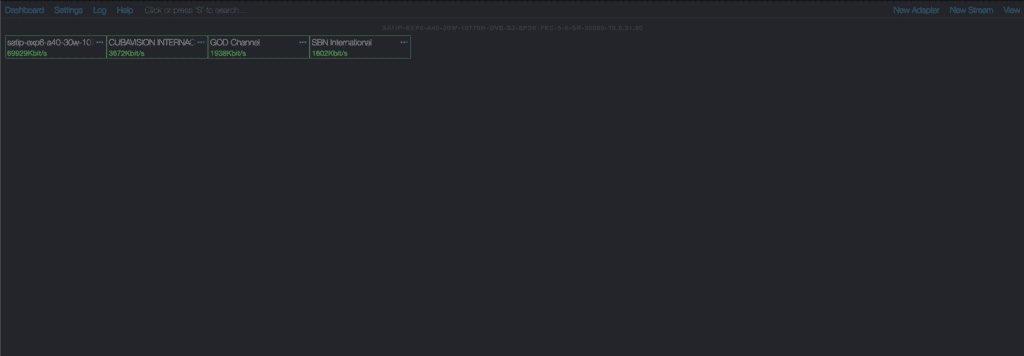
Weitere Informationen finden Sie unter https://help.cesbo.com/
Schritte zum manuellen Hinzufügen des SAT>IP vTuner zu Cesbo Astra
1. Greifen Sie auf die Astra-Weboberfläche unter folgender Adresse zu: http://your-server-address:8000
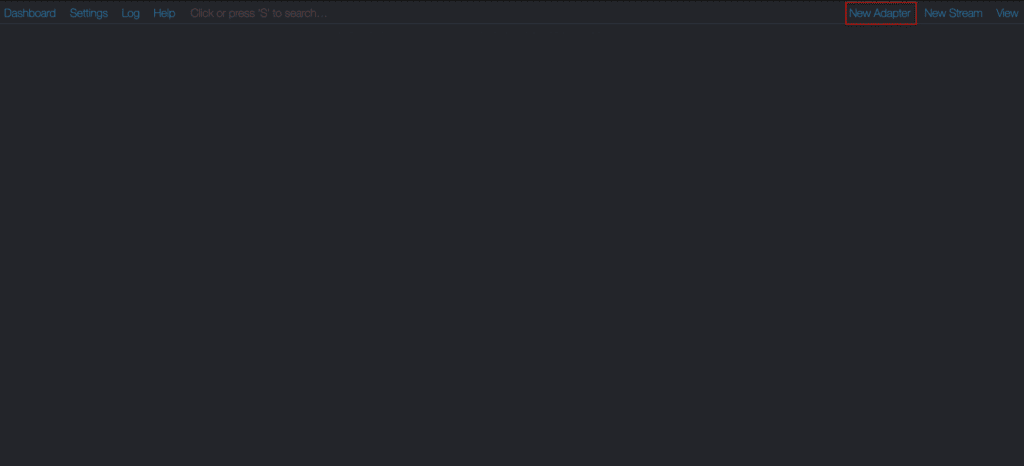
2. Navigieren Sie in die obere rechte Ecke und drücken Sie die Schaltfläche „Neuer Adapter“.
3. Geben Sie alle bereitgestellten SAT>IP vTuner-Konfigurationsdetails im Reiter „Allgemein“ ein.
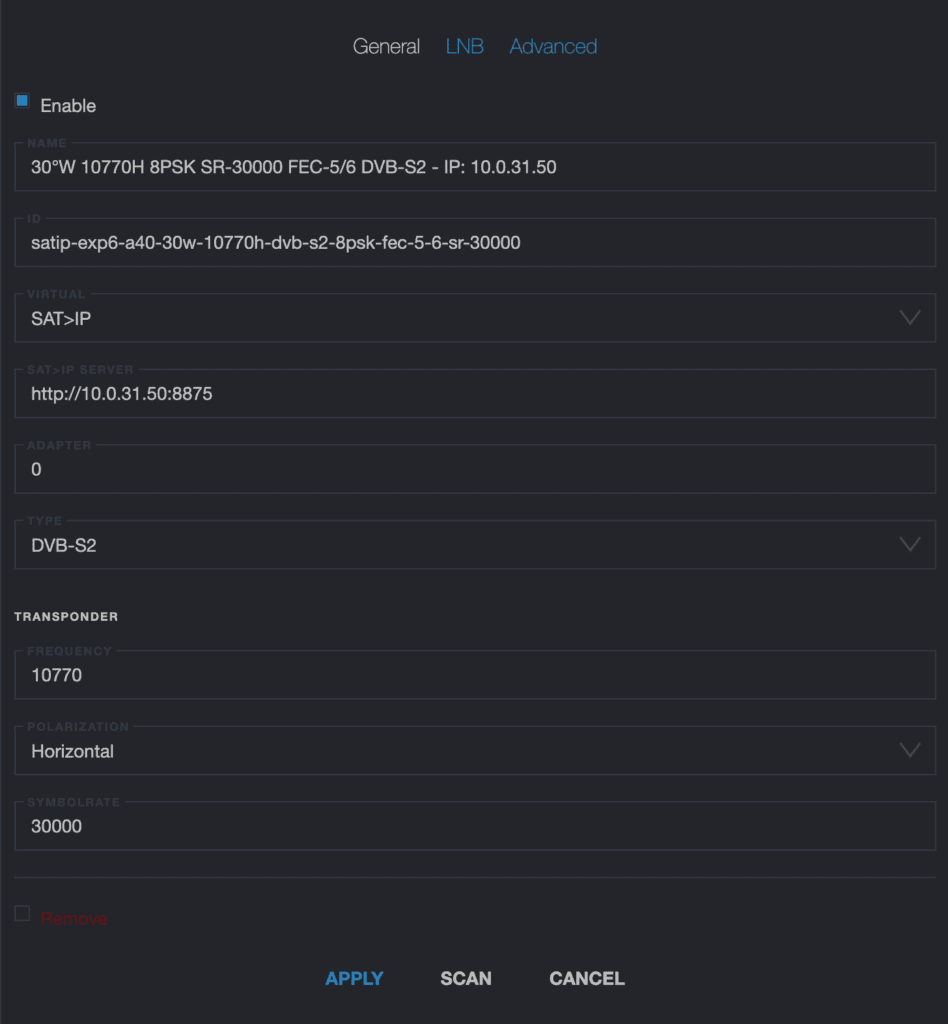
4. Geben Sie alle bereitgestellten SAT>IP vTuner-Konfigurationsdetails im Reiter „Erweitert“ ein.
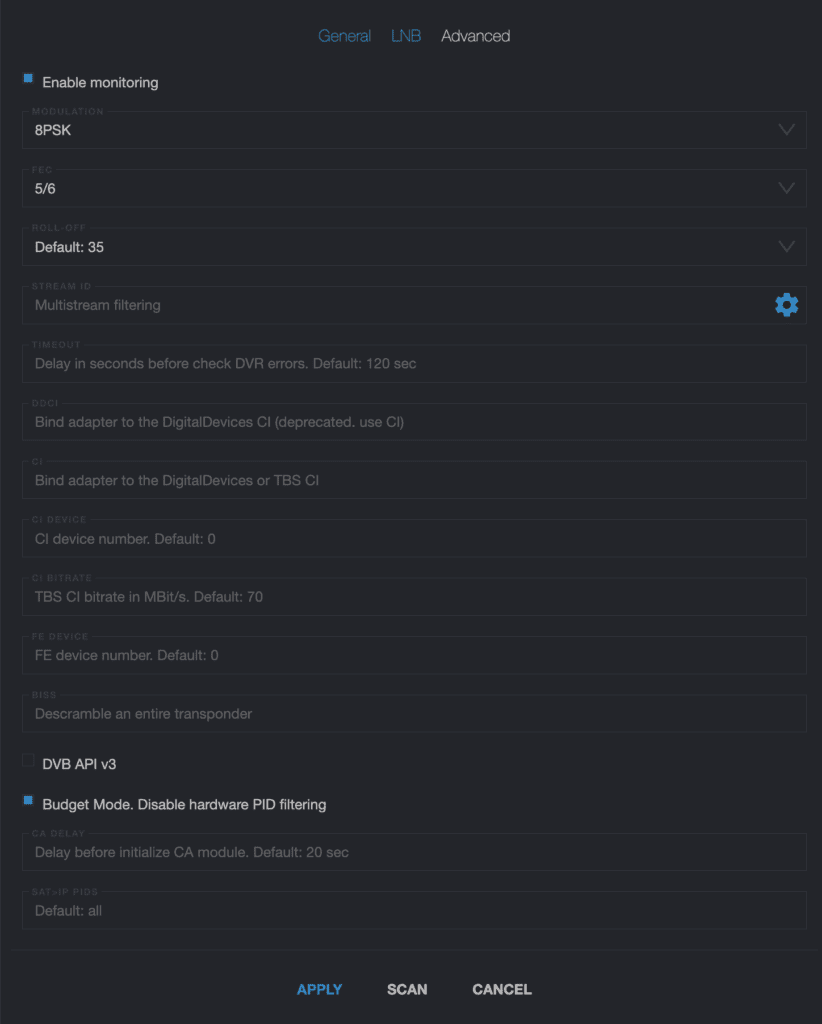
5. Scannen Sie nach Diensten, indem Sie die Schaltfläche „SCAN“ drücken.
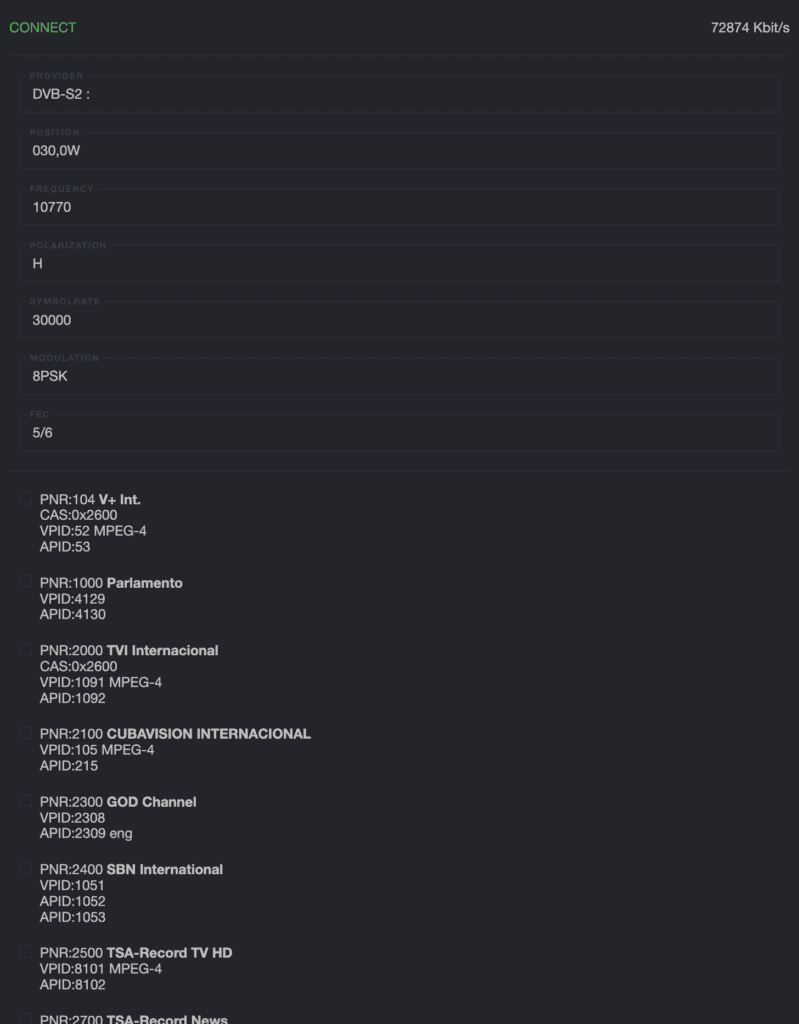
6. Wählen Sie die gewünschten Kanäle aus und drücken Sie „Übernehmen“.
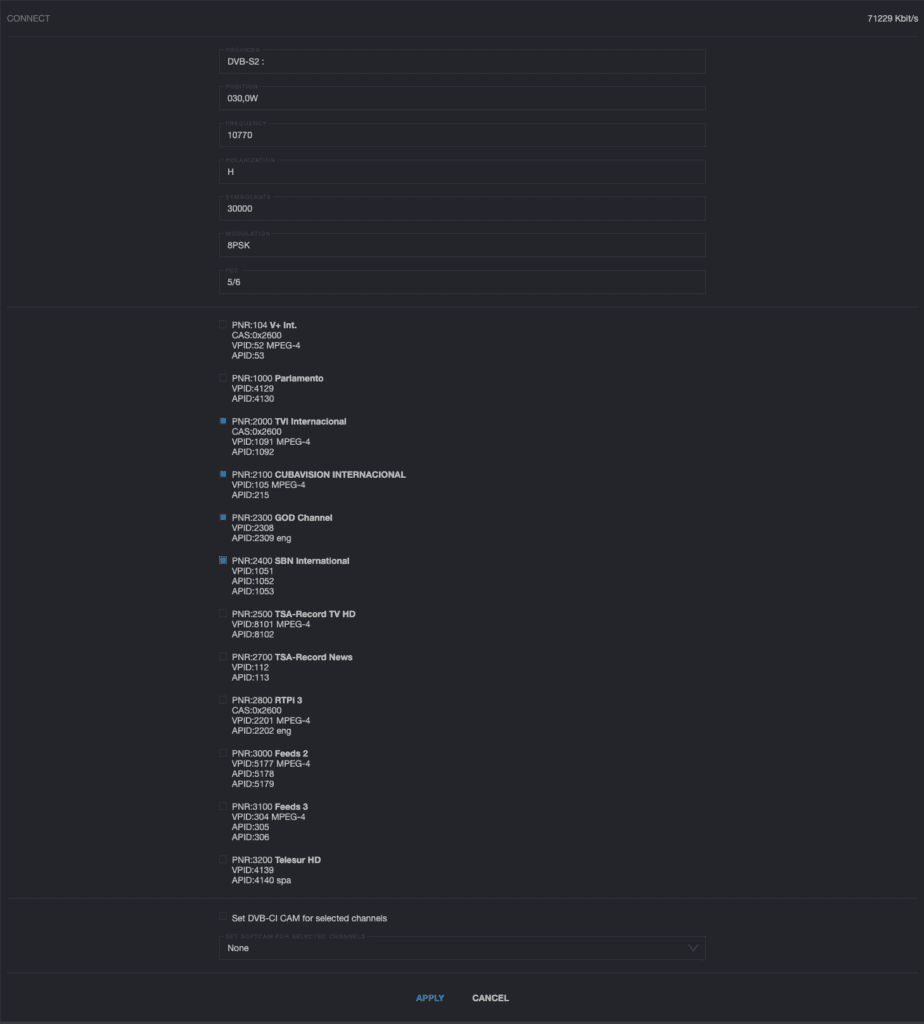
7. Fertig! Ihre Kanäle sind jetzt einsatzbereit.
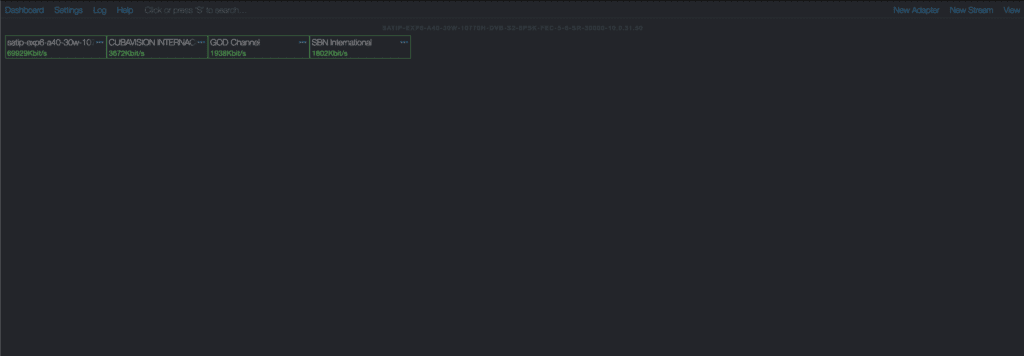
Weitere Informationen finden Sie unter https://help.cesbo.com/ oder kontaktieren Sie unser Support-Team.
SAT>IP vTuner für TVHeadEnd
Schritte zur Bereitstellung von TVHeadEnd SAT>IP vTunern mit unserem AutoDeploy-Skript.
1. Bereiten Sie die Umgebung vor
Melden Sie sich als Root-Benutzer an Ihrem Server an und aktualisieren Sie das System
apt update && apt upgrade -y && apt install wget2. Laden Sie das AutoDeploy-Skript herunter und führen Sie es aus
Führen Sie den folgenden Befehl aus, um TVHeadEnd mit SAT>IP-Tuner-Unterstützung bereitzustellen
wget -qO- https://satline.tv/tools/satip-client-software-deploy.sh | bash3. Wählen Sie die SAT>IP-Client-Software
Wählen Sie die geeignete SAT>IP-Client-Software aus:
- TVHeadEnd Neueste Version (4.3+)
4. Einrichten der TVHeadEnd-Administrator-Anmeldedaten
Befolgen Sie die Dialoganweisungen, um den Administrator-Benutzernamen zu konfigurieren.

Befolgen Sie die Dialoganweisungen, um das Administrator-Passwort zu konfigurieren.
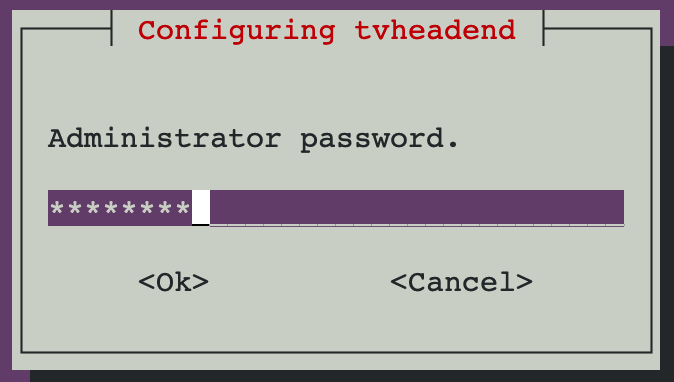
5. Warten Sie auf den Konfigurationsdialog
Sobald TVHeadEnd erfolgreich installiert wurde, warten Sie auf den SAT>IP-Tuner-Konfigurationsdialog.
6. Konfigurieren Sie die SAT>IP-Tuner
1. Geben Sie die Anzahl der zu konfigurierenden Tuner ein (1-8).
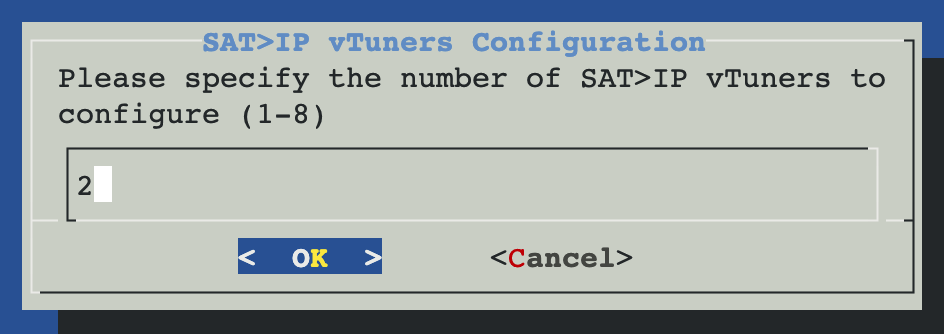
2. Geben Sie die IP-Adressen der SAT>IP-Tuner ein (wie in Ihrer Bestell-E-Mail angegeben).
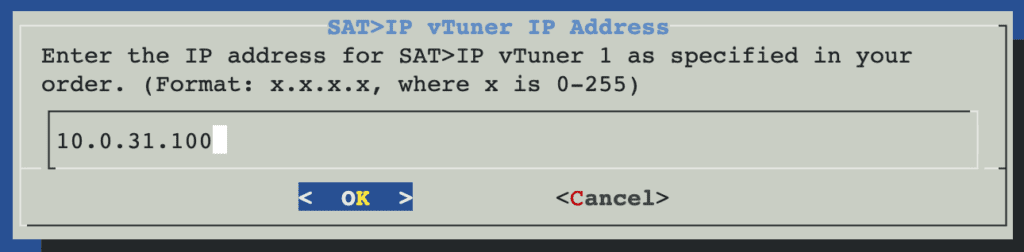
Befolgen Sie diese Schritte für alle Ihre SAT>IP-Tuner.
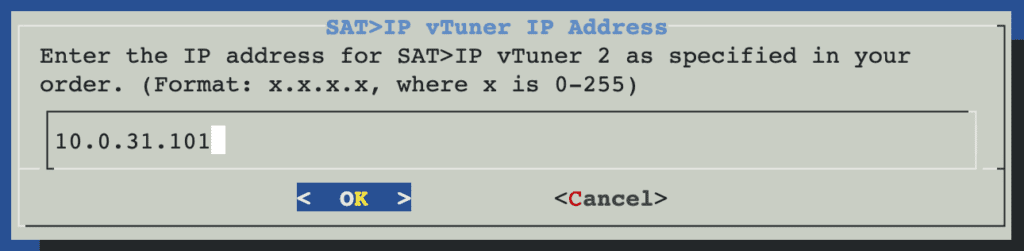
7. Bestätigen Sie die Konfiguration
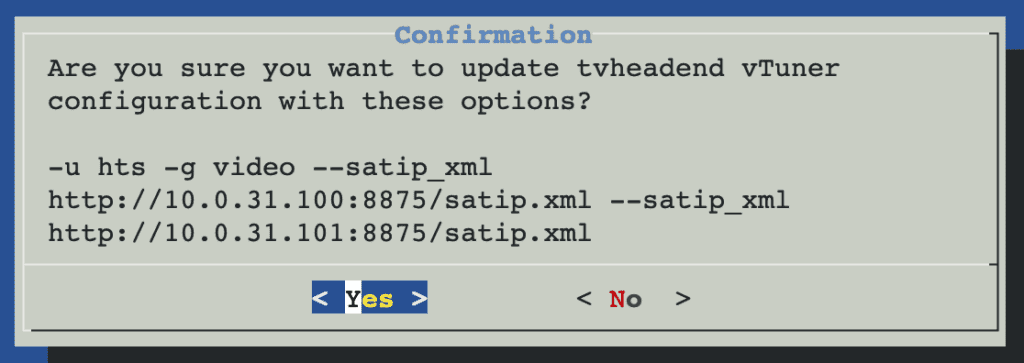
Überprüfen Sie die Tuner-Einstellungen und bestätigen Sie
-u hts -g video --satip_xml http://10.0.31.100:8875/satip.xml --satip_xml http://10.0.31.101:8875/satip.xml Drücken Sie Ja, wenn die Konfiguration korrekt ist.
8. Abschließen der Einrichtung
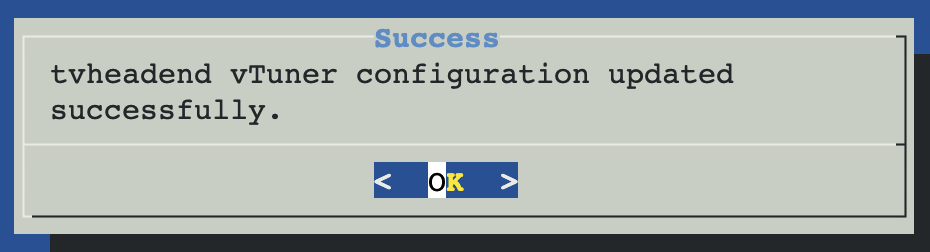
Sobald die Konfiguration erfolgreich aktualisiert wurde, sehen Sie dieses Fenster und drücken Sie „OK“.
Öffnen Sie TVHeadEnd in Ihrem Browser:
http://<your-server-ip>:9981Melden Sie sich mit den von Ihnen erstellten Administrator-Anmeldedaten an.
9. Standard-Ansichtsebene festlegen
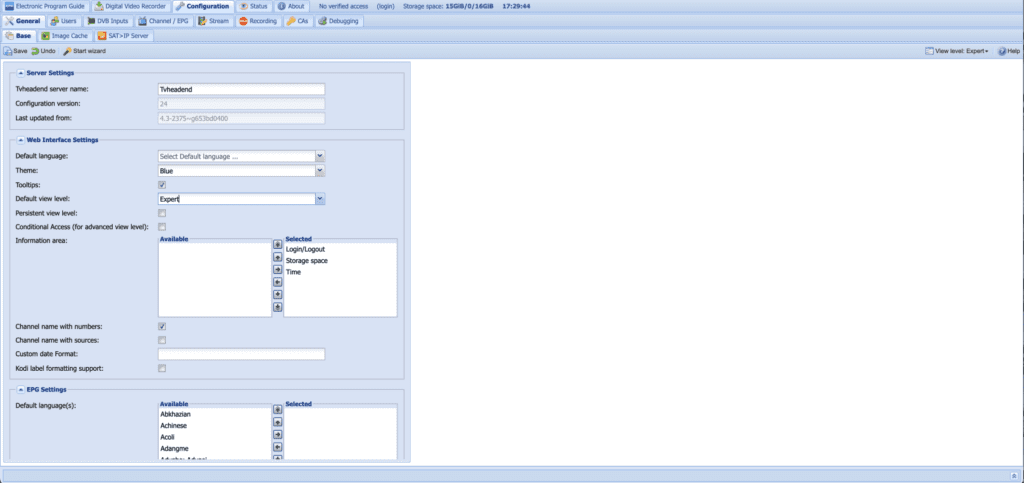
Setzen Sie die Standard-Ansichtsebene auf Experte in der TVHeadEnd-Weboberfläche.
10. Ändern des Tuner-Übertragungsmodus
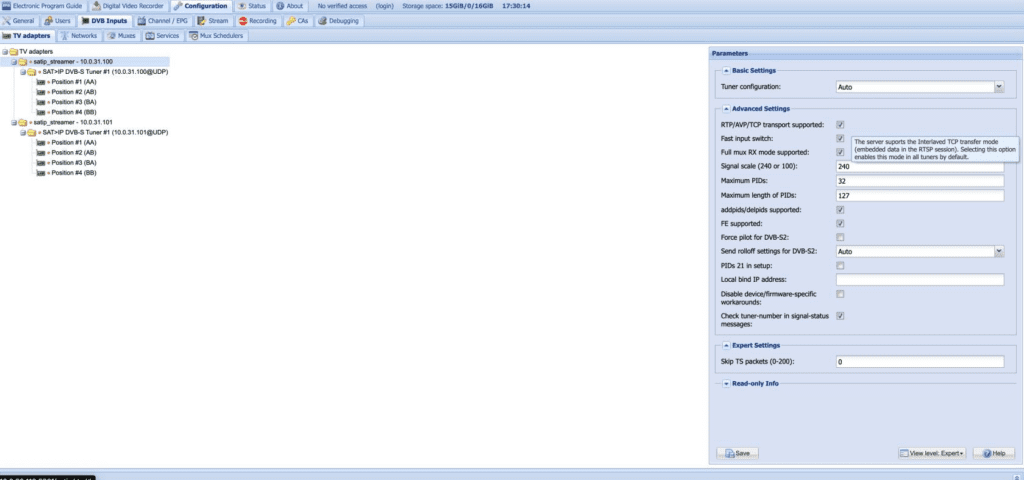
Die Tuner werden nun als TCP-Übertragungsmodus angezeigt (z. B. SAT>IP DVB-S Tuner #1 (10.0.31.100@TCP)).
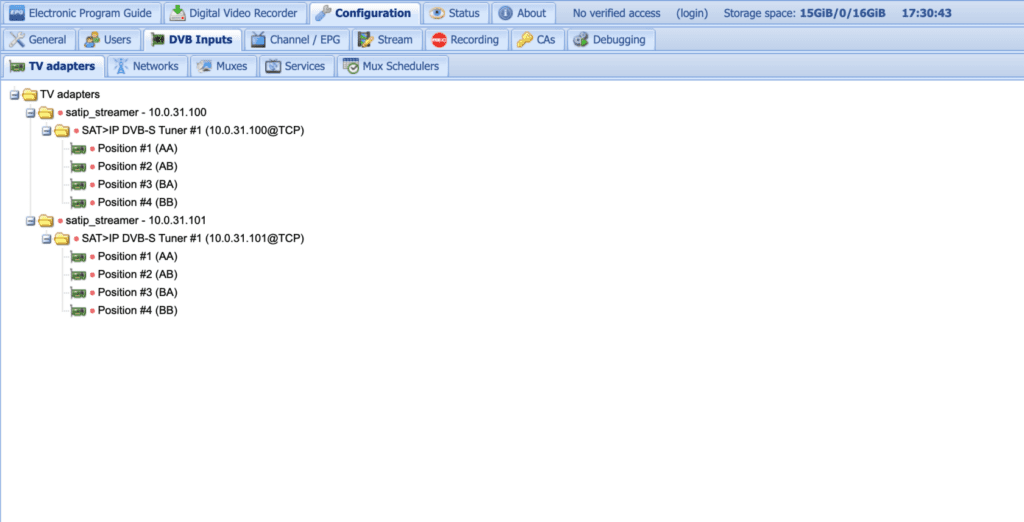
11. Letzte Schritte
Nutzen Sie die Weboberfläche, um:
- Netzwerke und Muxes zu erstellen.
- Tuner an Netzwerke zu binden.
- Nach Diensten zu scannen und Kanäle zuzuordnen.
- Die Playlist herunterzuladen.
Weitere Informationen finden Sie in der TVHeadEnd-Dokumentation.
Genießen Sie Ihr privates Streaming!!!
Schritte zum manuellen Hinzufügen des SAT>IP vTuners zu TVHeadEnd
1. Suchen Sie die TVHeadEnd-Konfigurationsdatei
Die Konfigurationsdatei befindet sich normalerweise unter:/etc/default/tvheadend
2. Bearbeiten Sie die Konfigurationsdatei
Öffnen Sie die Datei mit einem bevorzugten Texteditor mit sudo-Rechten:
sudo nano /etc/default/tvheadend3. Fügen Sie die SAT>IP-Tuner-Referenz hinzu
- Suchen Sie die Zeile, die mit
OPTIONS=beginnt (oder fügen Sie sie hinzu, falls sie nicht existiert). - Fügen Sie die
--satip_xmlOption mit der URL des SAT>IP-Servers hinzu. Zum Beispiel: - OPTIONS=“-u hts -g video –satip_xml http://your-satip-tuner-ip:8875/satip.xml“
- Falls bereits Optionen vorhanden sind, fügen Sie
--satip_xmlhinzu und trennen Sie diese mit Leerzeichen.
4. Speichern und Beenden
Speichern Sie Ihre Änderungen und verlassen Sie den Editor (z. B. in Nano, CTRL+O zum Speichern und CTRL+X zum Beenden).
5. TVHeadEnd neu starten
Starten Sie den TVHeadEnd-Dienst neu, um die Änderungen zu übernehmen:
sudo systemctl restart tvheadend6. Konfiguration überprüfen
- Öffnen Sie die TVHeadEnd-Weboberfläche in einem Browser:
http://<your-tvheadend-ip>:9981 - Navigieren Sie zu Konfiguration > DVB-Eingänge > TV-Adapter und überprüfen Sie, ob der SAT>IP-Tuner aufgelistet ist.
Hinweise:
- Die SAT>IP-XML-URL (
http://your-satip-tuner-ip:8875/satip.xml) sollte auf die vom SAT>IP-Server generierte Descriptor-Datei verweisen. Diese Datei enthält Informationen über den Tuner und seine Fähigkeiten. - Um mehrere SAT>IP-Server zu konfigurieren, fügen Sie mehrere
--satip_xmlOptionen hinzu, getrennt durch Leerzeichen: OPTIONS="-u hts -g video --satip_xml http://your-satip-tuner1-ip:8875/satip.xml --satip_xml http://your-satip-tuner2-ip:8875/satip.xml"
Genießen Sie Ihr exklusives Streaming-Erlebnis!