


Déploiement de Cesbo Astra et TVHeadend
- Created: 2024-12-18 10:24
- Updated: 2025-03-07 12:30
vTuner SAT>IP pour Cesbo Astra
Étapes pour déployer les vTuners SAT>IP Cesbo Astra à l’aide de notre script AutoDeploy
Exemple de vTuner SAT>IP : 30°O 10770H 8PSK SR-30000 FEC-5/6 DVB-S2 – IP : 10.0.31.50
1. Préparer l’environnement
Connectez-vous à votre serveur en tant que root et mettez à jour le système :
apt update && apt upgrade -y && apt install wget2. Télécharger et exécuter le script AutoDeploy
Exécutez la commande suivante pour déployer Cesbo Astra avec la prise en charge des tuners SAT>IP :
wget -qO- https://satline.tv/tools/satip-client-software-deploy.sh | bash3. Choisir le logiciel client SAT>IP
Exemple de configuration pour le vTuner SAT>IP : 30°O 10770H 8PSK SR-30000 FEC-5/6 DVB-S2 – IP : 10.0.31.50
- IP du vTuner SAT>IP : 10.0.31.50
- Position orbitale : 30°O
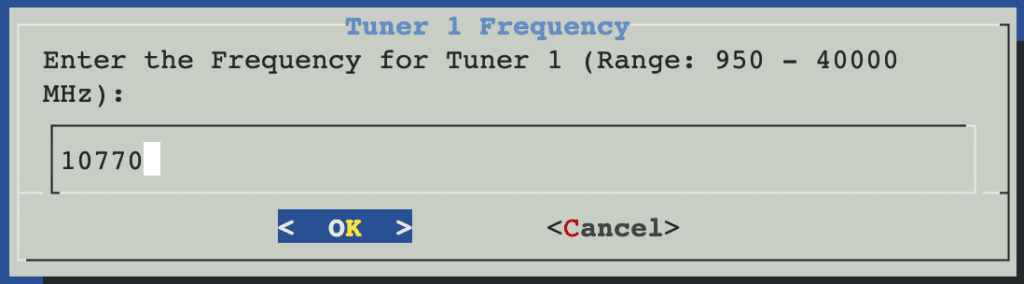
- Fréquence : 10770
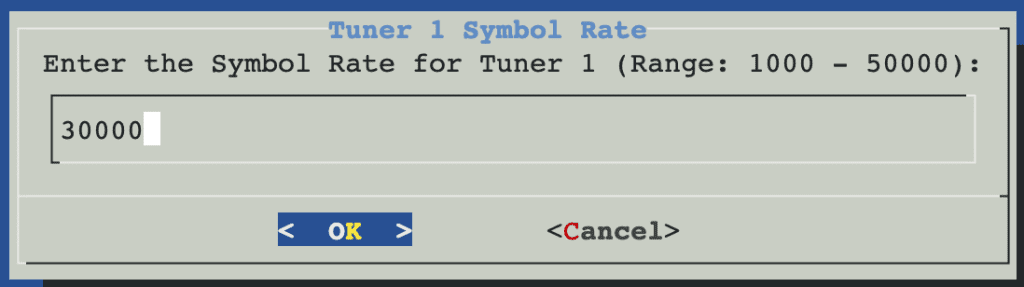
- Débit de symboles : 30000
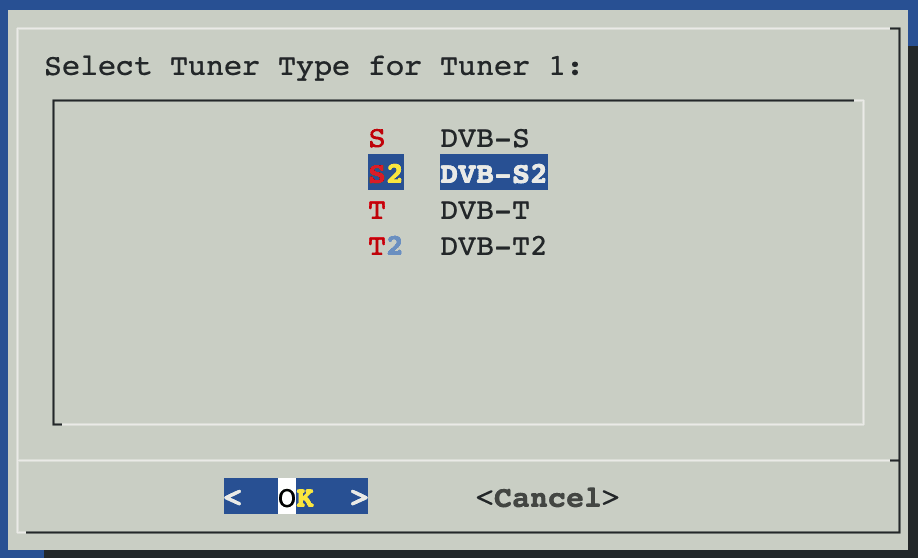
- Type de tuner : DVB-S2
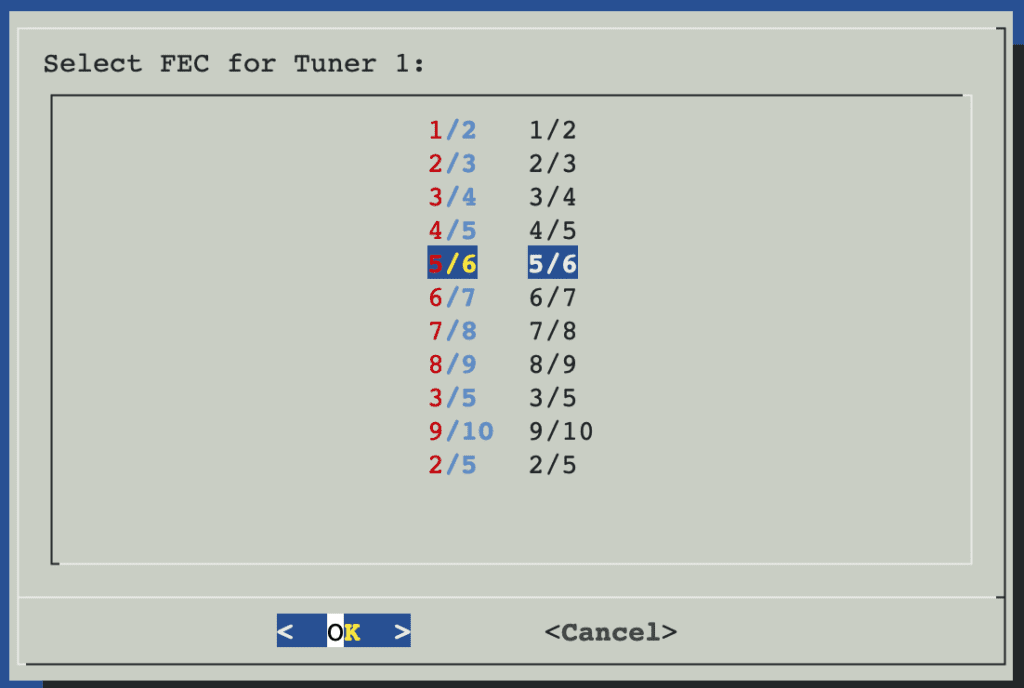
- FEC : 5/6
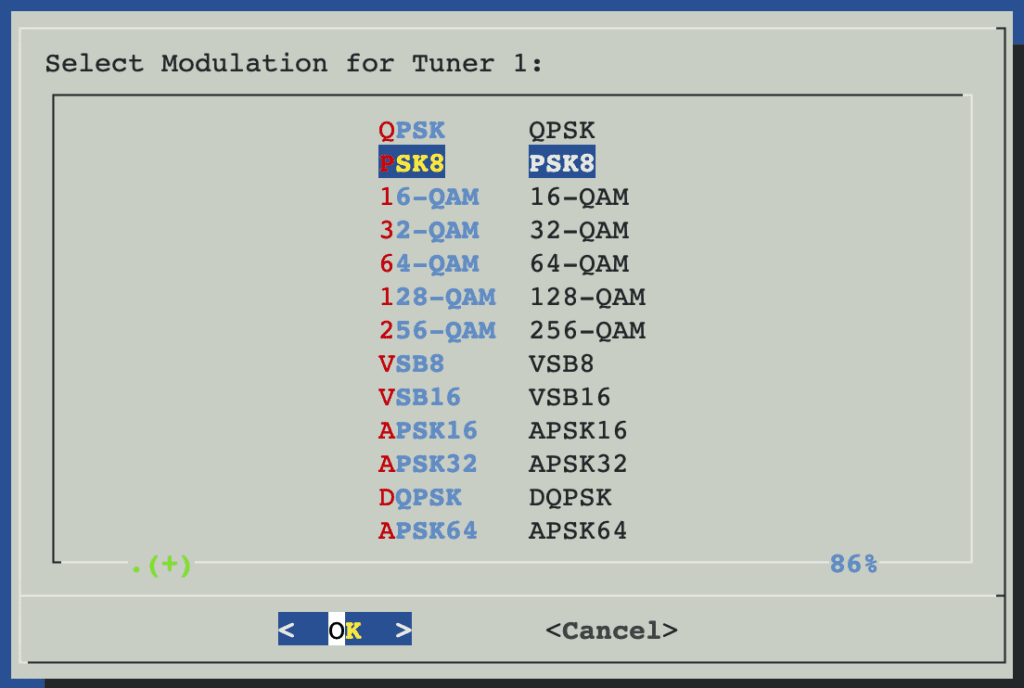
- Modulation : 8PSK
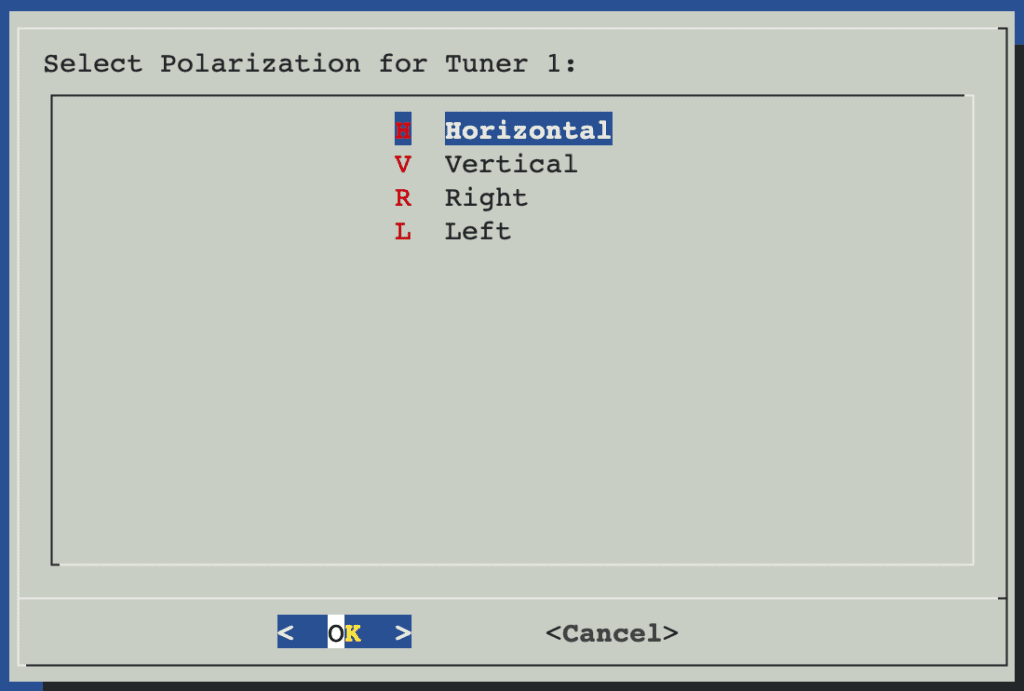
- Polaire : Horizontale (H)
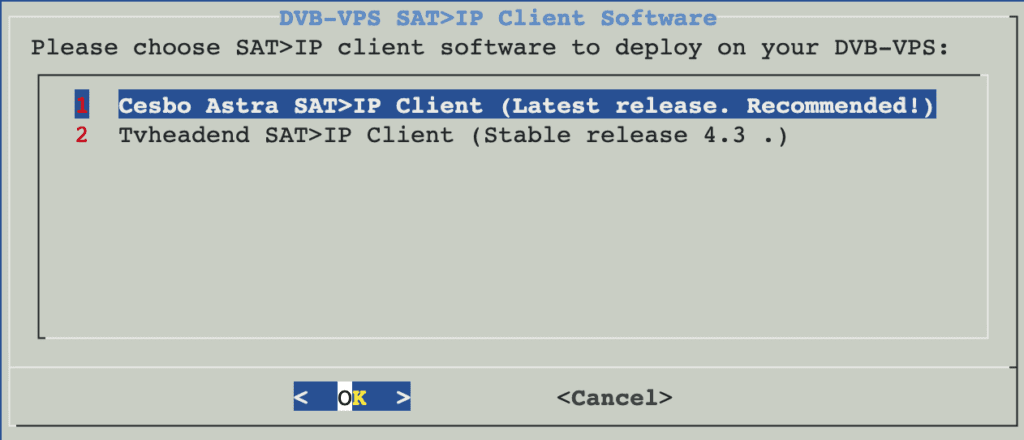
1. Sélectionnez le logiciel client SAT>IP approprié : Cesbo Astra SAT>IP Client (Dernière version. Recommandé !)
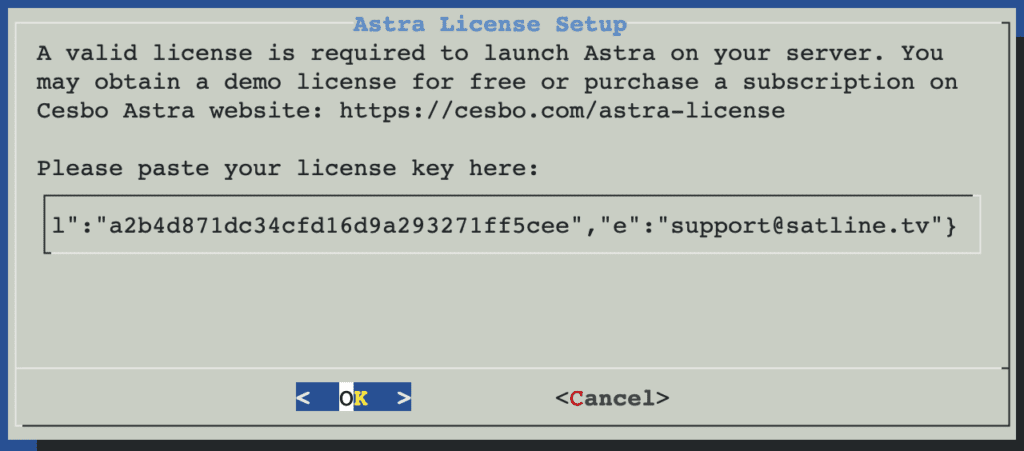
2. Ajouter une licence valide pour Astra sur votre serveur.
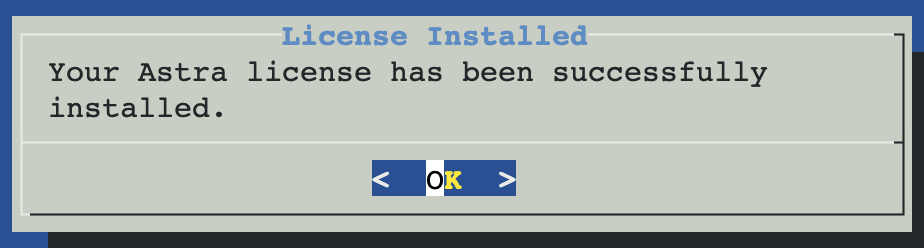
Si votre licence est correctement ajoutée, une fenêtre de confirmation s’affichera.
3. Configurer les tuners SAT>IP
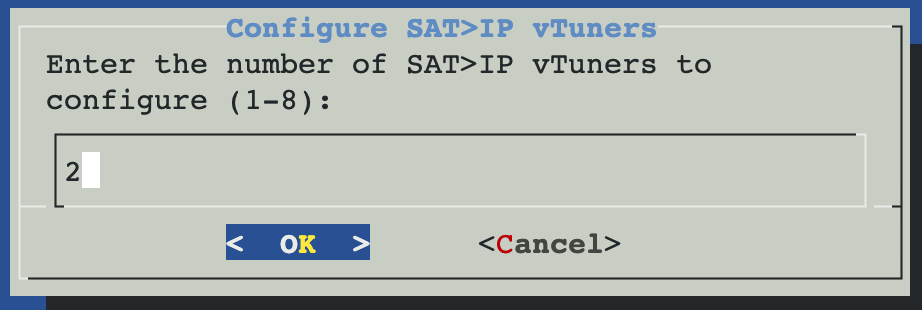
1. Saisissez le nombre de tuners SAT>IP à configurer (1-8)
2. Fréquence du Tuner 1 : Entrez la fréquence du Tuner 1 (Plage : 950-40000 MHz).
3. Débit de symboles du Tuner 1 : Entrez le débit de symboles du Tuner 1 (Plage : 1000-50000).
4. Sélectionnez le type de tuner pour le Tuner 1.
5. Sélectionnez le FEC pour le Tuner 1.
6. Sélectionnez la modulation pour le Tuner 1.
7. Sélectionnez la polarisation pour le Tuner 1.
8. Astra a été installé et démarré avec succès.
Accédez à l’interface web d’Astra à : http://your-server-address:8000
Les identifiants par défaut sont “admin”. Pensez à modifier le mot de passe pour sécuriser votre installation.
9. Après vous être connecté à l’interface web d’Astra, vous verrez le vTuner SAT>IP attaché à Astra.
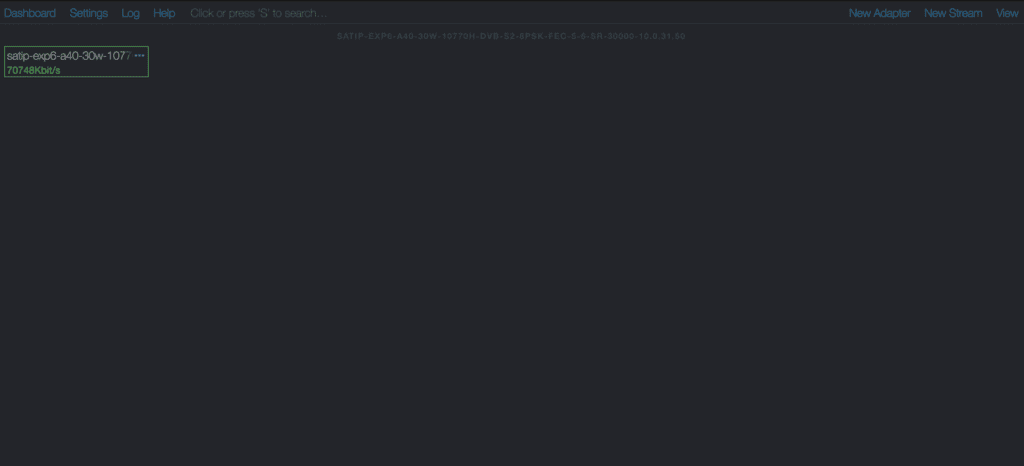
10. Cliquez sur l’icône du tuner, ouvrez la fenêtre de configuration et appuyez sur le bouton Scan.
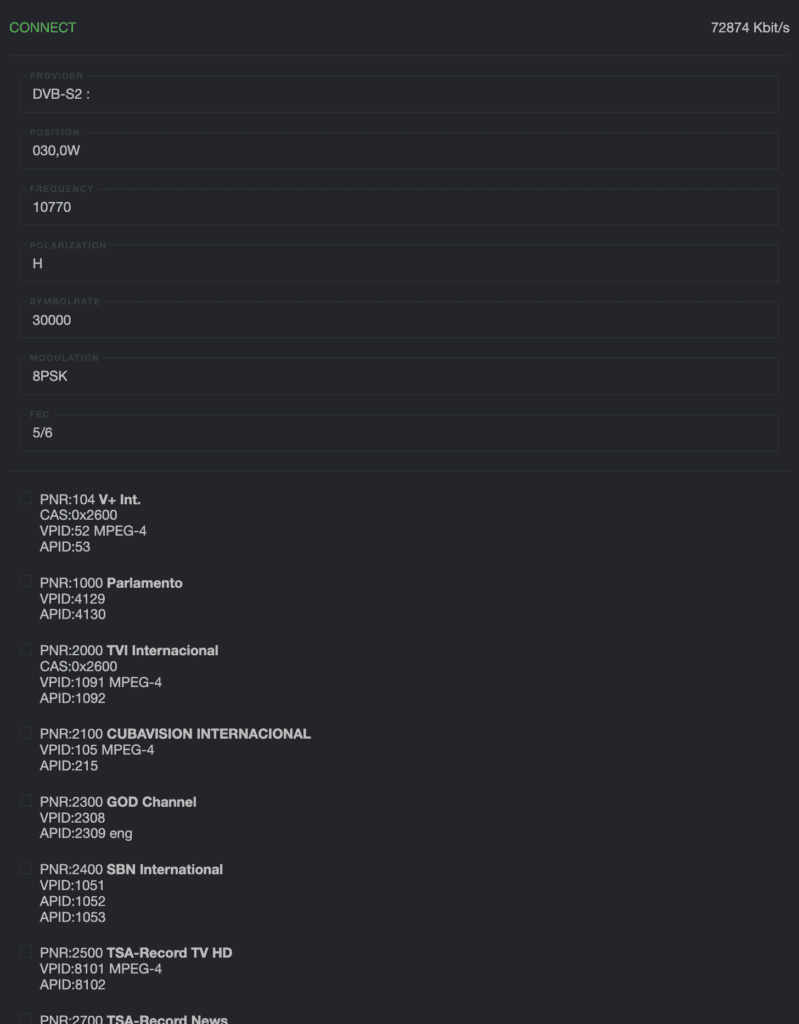
11. Sélectionnez les chaînes que vous souhaitez et appuyez sur Appliquer.
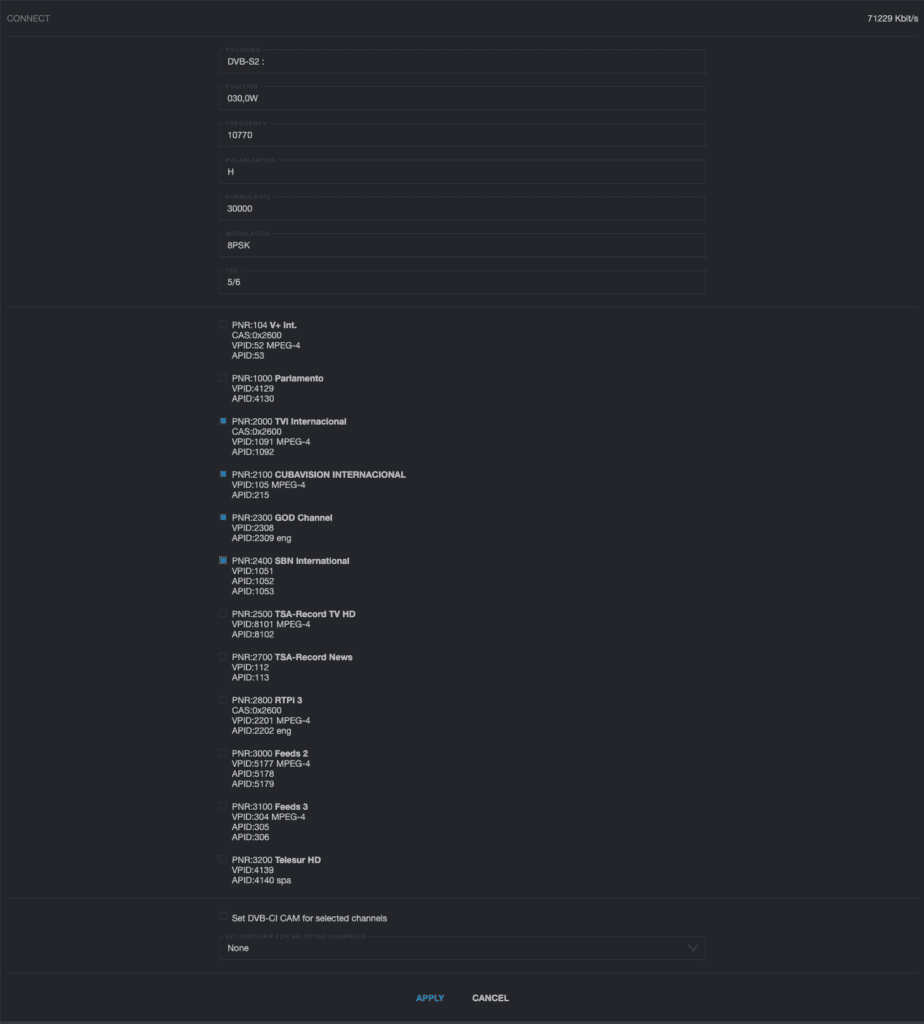
12. Terminé ! Vos chaînes sont maintenant prêtes à être utilisées.
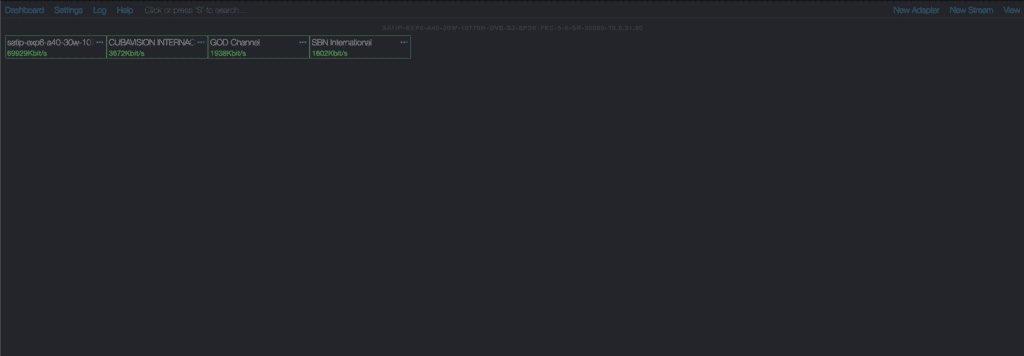
Pour plus d’informations, consultez le site https://help.cesbo.com/
Étapes pour ajouter manuellement le vTuner SAT>IP à Cesbo Astra
1. Accédez à l’interface web d’Astra à l’adresse : http://your-server-address:8000
2. Naviguez vers le coin supérieur droit et appuyez sur le bouton “Nouvel adaptateur”.
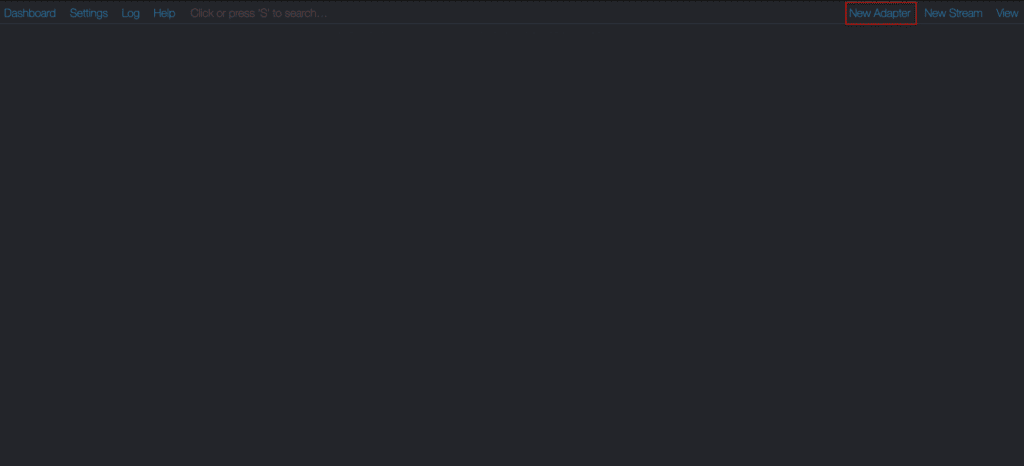
3. Entrez tous les détails de configuration du vTuner SAT>IP fournis dans l’onglet “Général”.
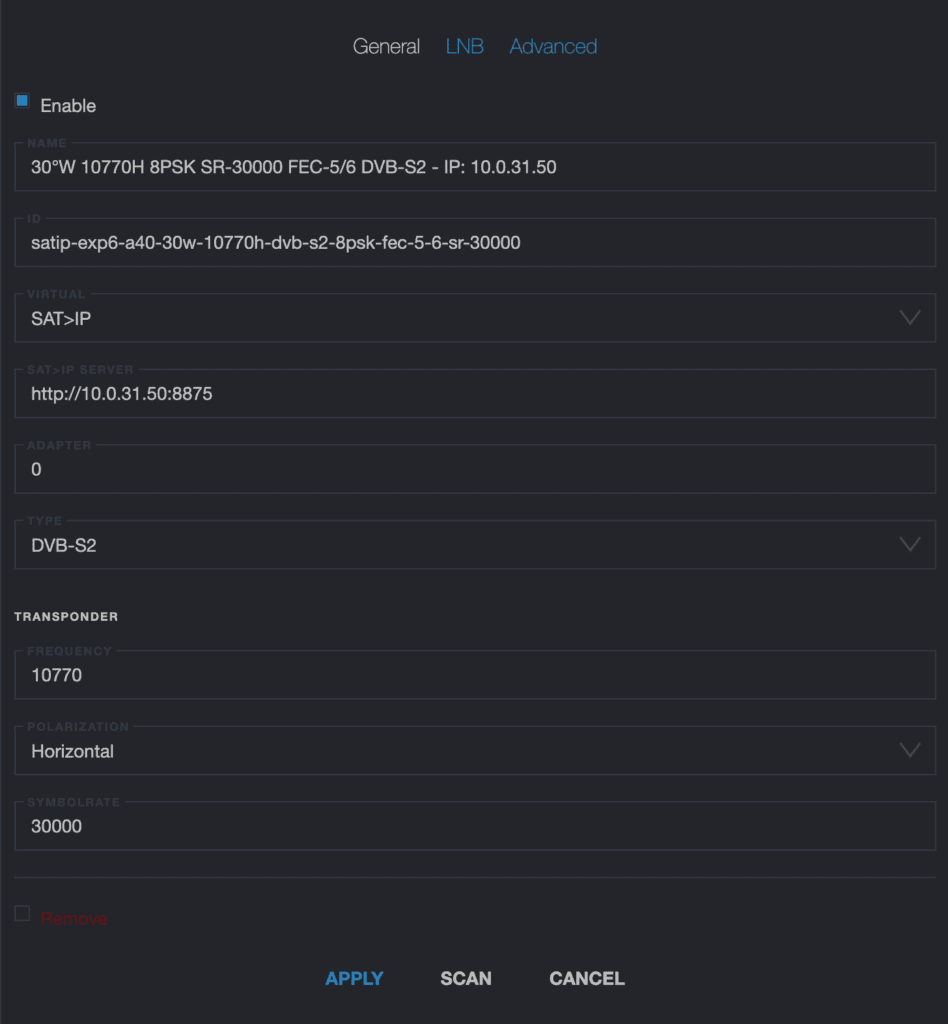
4. Entrez tous les détails de configuration du vTuner SAT>IP fournis dans l’onglet “Avancé”.
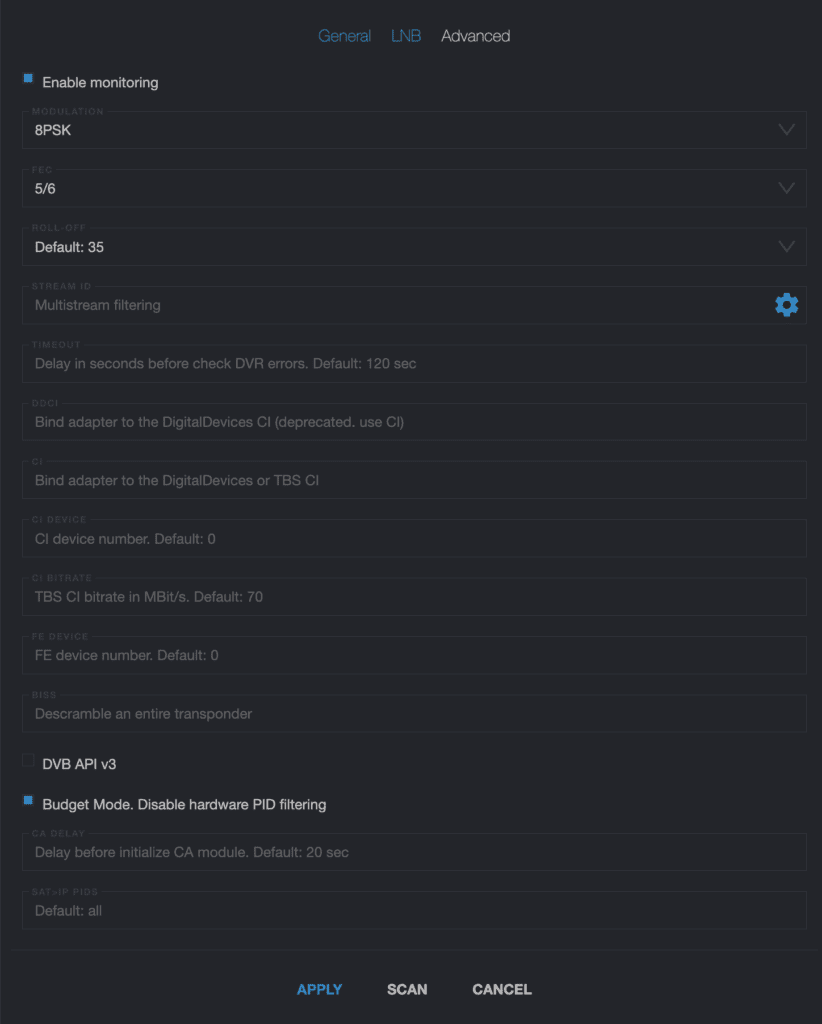
5. Recherchez les services en appuyant sur le bouton “SCAN”.
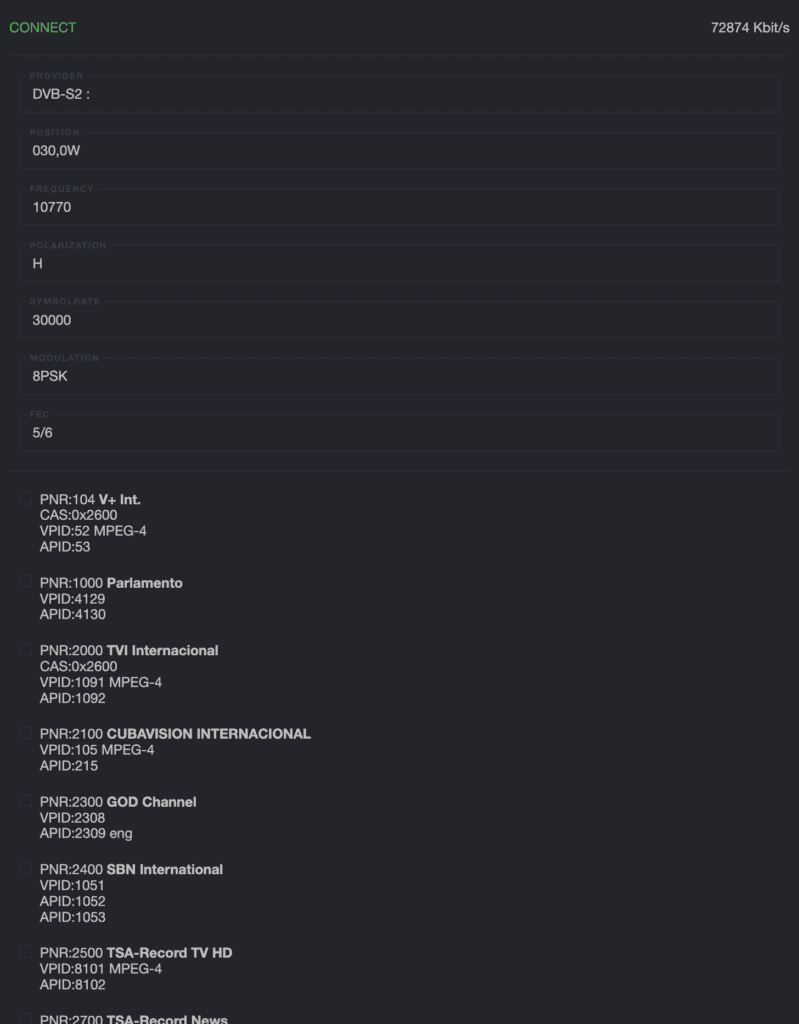
6. Sélectionnez les chaînes que vous souhaitez et appuyez sur Appliquer.
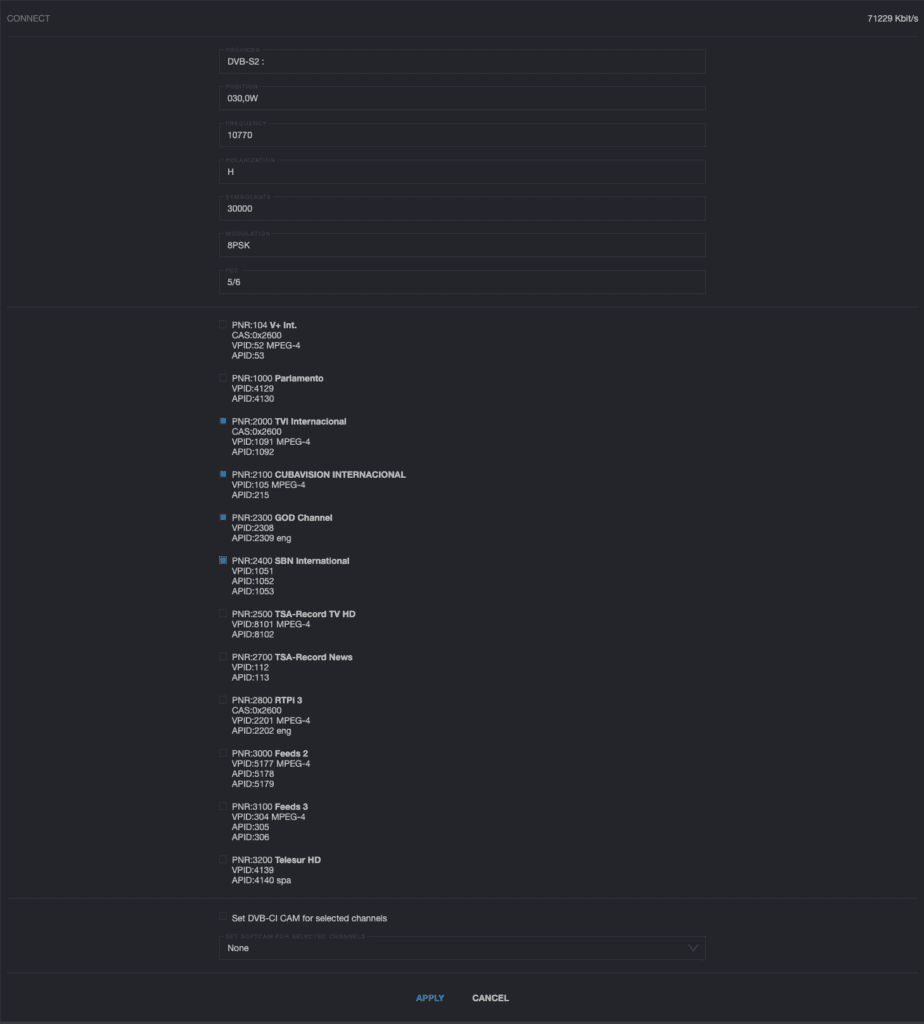
7. Terminé ! Vos chaînes sont maintenant prêtes à être utilisées.
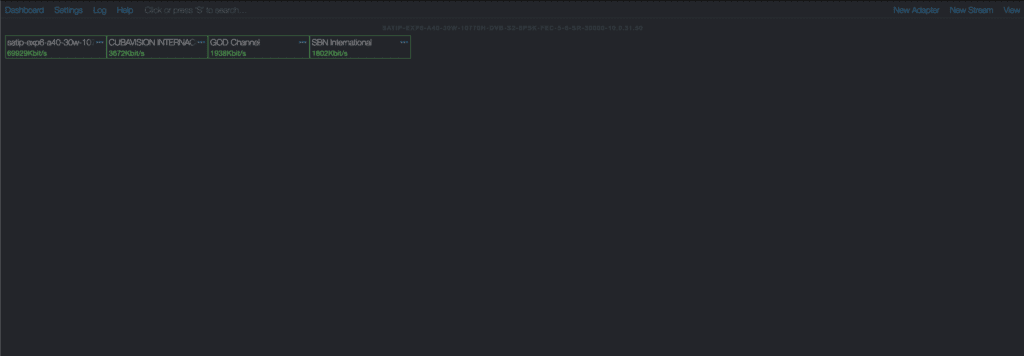
Pour plus d’informations, consultez le site https://help.cesbo.com/ ou contactez notre équipe d’assistance.
Accédez à TVHeadEnd dans votre navigateur :
http://<votre-adresse-ip-serveur>:9981Connectez-vous avec les identifiants administrateur que vous avez créés.
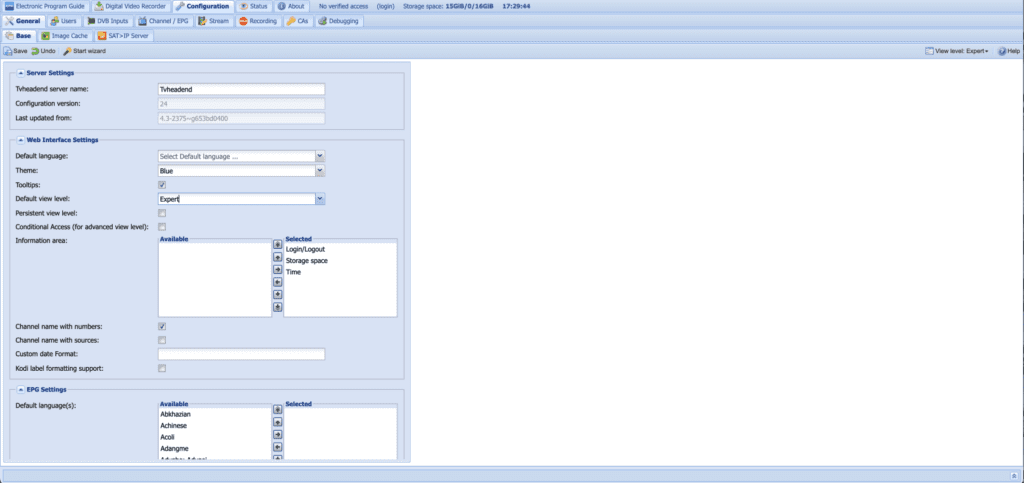
9. Définir le niveau d’affichage par défaut
Définissez le niveau d’affichage par défaut sur Expert dans l’interface web de TVHeadEnd.
10. Modifier le mode de transmission du tuner
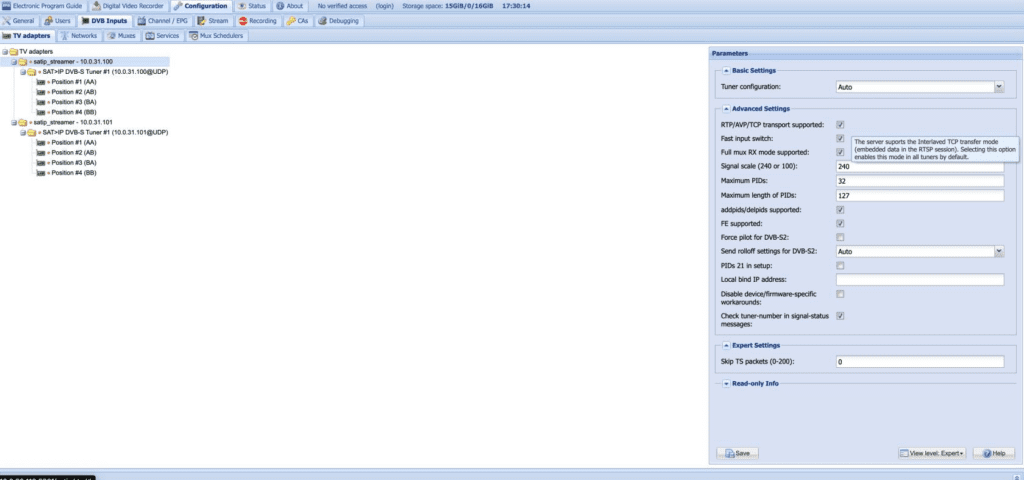
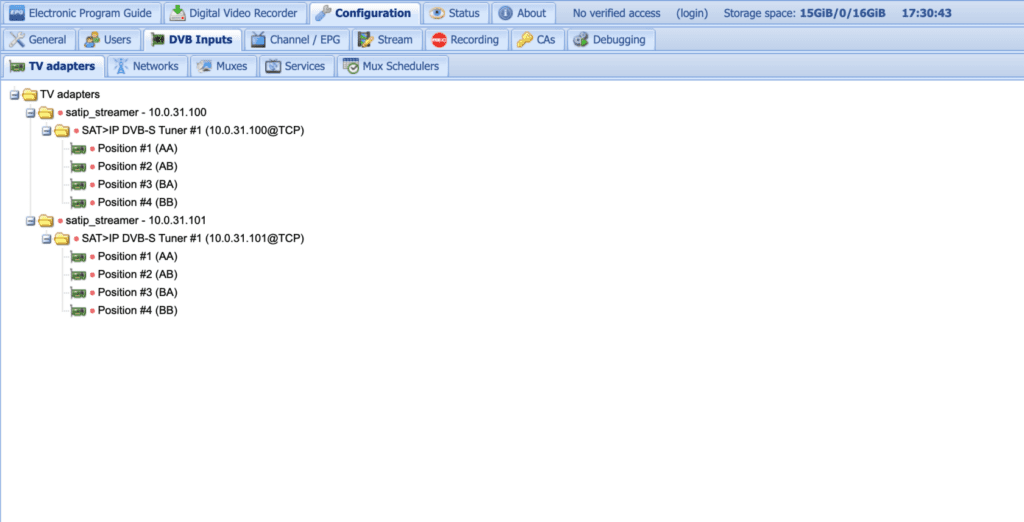
Les tuners apparaîtront maintenant en mode transfert TCP (exemple : SAT>IP DVB-S Tuner #1 (10.0.31.100@TCP)).
11. Étapes finales
Utilisez l’interface web pour :
- Créer des réseaux et des mux.
- Associer les tuners aux réseaux.
- Rechercher les services et mapper les chaînes.
- Télécharger la liste de lecture.
Pour plus d’informations, consultez la documentation TVHeadEnd.
Profitez de votre streaming privé !!!
Étapes pour ajouter manuellement le vTuner SAT>IP à TVHeadEnd
1. Localiser le fichier de configuration de TVHeadEnd
Le fichier de configuration est généralement situé à l’adresse :/etc/default/tvheadend
2. Modifier le fichier de configuration
Ouvrez le fichier avec votre éditeur de texte préféré en utilisant les droits sudo :
sudo nano /etc/default/tvheadend3. Ajouter la référence du tuner SAT>IP
- Localisez la ligne commençant par
OPTIONS=(ou ajoutez-la si elle n’existe pas). - Ajoutez l’option
--satip_xmlavec l’URL du serveur SAT>IP. Par exemple : - OPTIONS=”-u hts -g video –satip_xml http://votre-tuner-satip-ip:8875/satip.xml”
- Si d’autres options existent, ajoutez
--satip_xmlen veillant à ce qu’elles soient séparées par des espaces.
4. Enregistrer et quitter
Enregistrez vos modifications et quittez l’éditeur (ex. : dans Nano, appuyez sur CTRL+O pour enregistrer et CTRL+X pour quitter).
5. Redémarrer TVHeadEnd
Redémarrez le service TVHeadEnd pour appliquer les modifications :
sudo systemctl restart tvheadend6. Vérifier la configuration
- Ouvrez l’interface web de TVHeadEnd dans un navigateur :
http://<votre-ip-tvheadend>:9981 - Allez dans Configuration > Entrées DVB > Adaptateurs TV et vérifiez que le tuner SAT>IP est bien listé.
Remarques :
- L’URL XML SAT>IP (
http://votre-tuner-satip-ip:8875/satip.xml) doit pointer vers le fichier descripteur généré par le serveur SAT>IP. Ce fichier contient des informations et des capacités sur le tuner. - Pour configurer plusieurs serveurs SAT>IP, ajoutez plusieurs options
--satip_xmlséparées par des espaces : OPTIONS="-u hts -g video --satip_xml http://votre-tuner-satip1-ip:8875/satip.xml --satip_xml http://votre-tuner-satip2-ip:8875/satip.xml"
Profitez de votre expérience de streaming exclusive !